
開啟應用程式。
下載適用於 Apple 晶片或 Intel 的 OpenWalkieTalkie(macOS 13+)。把它拖進「應用程式」並啟動。依照第 2 頁啟動配套服務。
使用手冊 / 第 1 版
你的控制項,一目了然。
正面 · 六個按鍵 + 滾輪
LEFT / RIGHT 依目前的頁面而定:在清單中切換專案,在對話中切換助理,在「快捷鍵」中觸發指派的快速鍵,在遊戲中控制移動。
準備好你的 Mac、裝置和一條 USB-C 傳輸線。
下載適用於 Apple 晶片或 Intel 的 OpenWalkieTalkie(macOS 13+)。把它拖進「應用程式」並啟動。依照第 2 頁啟動配套服務。
接上 USB-C 傳輸線,若出現提示,請允許此配件。若要無線使用,請在藍牙中配對 OpenWalkieTalkie。第 2 頁說明電源、配對與權限。
依照下方 Codex 或 Claude Code 的步驟操作,然後完成你的第一個任務。讓配套服務保持執行。
準備好裝置、一條 USB-C 傳輸線和一台 Mac。安裝 OpenWalkieTalkie,並登入你打算使用的程式設計助理。
在Your deck → Link中,綠點與「Cable」代表 USB 已連接。下方的「Firmware」是裝置的版本。
Language位於「Display」的最下方。它會同時變更應用程式與裝置的語言。
開啟 Mac 下載,把 OpenWalkieTalkie 拖進「應用程式」並啟動。用 USB-C 傳輸線連接裝置。按住 PTT 2 秒開機,然後放開。若 macOS 詢問,請允許此配件。如果螢幕已鎖定,把滾輪逆時針轉四格。
依序完成Connect → What this adds → Voice → Integrations。檢視背景服務與選用的 Claude 外掛,然後選擇Add These。選擇你的語音辨識引擎,按Continue前往下一步。服務必須保持執行,裝置才能運作。
已經設定過了?→ 開啟「Deck」檢查連線;若沒有連線,請使用「Service → Check my setup」。
若要無線使用,請在 macOS 的System Settings → Bluetooth中配對 OpenWalkieTalkie。在Privacy & Security → Bluetooth中,允許應用程式取用。回到「Deck」,檢查它的連線狀態。
檢查 → 裝置已連線,可以讀取狀態;有即時資料的頁面不再顯示 offline。
開啟Voice。選擇「Recognition」與「Spoken replies」,在「Speech language」設定辨識語言,並處理所有權限提示。按一下Test Voice,然後在裝置上按住 PTT,說「hello」,再放開。檢查辨識出的文字。按一下Speak a Sample檢查播放。接著依照 Codex 或 Claude Code 操作。
依你使用 Codex 的方式選擇 Desktop 或 CLI。檢查連線之前,配套服務必須已在執行。
開關位於 Codex CLI 那一列的最右側。「Codex is not running」表示你還需要一個正在執行的本機工作階段。
查看 Codex Desktop 那一列的State。「Installed」代表啟動器已就緒。若尚未安裝,請先使用「Set Up」。
先依照官方 Desktop 設定說明安裝並登入。在 OpenWalkieTalkie 中,開啟Integrations → Codex Desktop → Set Up。閱讀預計進行的變更並確認。如果該列已是「Installed」,直接繼續;只有在設定需要修正時才使用「Repair」。
完成進行中的工作,結束 Codex Desktop / ChatGPT。在 Finder 中選擇Go → Go to Folder,輸入 ~/Applications,然後開啟 Codex with OpenWalkieTalkie.app。之後為了使用裝置而重新開啟 Desktop 時,都請使用這個啟動器。
在 Codex 中開啟一個本機專案,開始或繼續一段對話。在 OpenWalkieTalkie 中開啟Integrations,檢查 Codex 那一列的數量與 State 狀態。在裝置上,到Agents中找到這段對話,然後按 ENTER。
檢查 → 對話出現在裝置上,整合顯示有活動。應用程式只顯示數量,不顯示聊天內容。雲端與 SSH 工作階段不在這個整合的範圍內。
請使用「Integrations」頁面的 Claude Code 項目。Claude Desktop 是另一款應用程式;以下終端機步驟適用於 Claude Code。
依照官方 Claude Code 設定說明安裝並登入。在專案終端機中執行 claude --version,確認它可以使用。
開啟Integrations → Claude Code → Set Up。檢視預計進行的變更並確認。如果服務找不到 claude,「Set Up」會多要求一個步驟:按一下Copy Command,並在終端機中執行該指令。若應用程式回報設定有問題,請使用Repair並檢視建議的修正。安裝後請開始新的 Claude 工作階段;現有的工作階段可以用 /reload-plugins 重新載入外掛。
檢查 → Claude Code 那一列顯示「Connected」。開始一個工作階段,確認它的活動與數量。
在Integrations中啟用 Claude Channels。按一下How to Connect… → Copy Command。把它貼到在專案資料夾中開啟的終端機並執行。這個版本的應用程式中,指令是:
claude --dangerously-load-development-channels plugin:openwalkietalkie@openwalkietalkie若要繼續現有的對話,請先結束那個工作階段,再在後面加上 --resume 與它的工作階段 ID。如果已安裝的應用程式顯示的指令有所不同,請以應用程式為準。
檢視 Claude 的本機開發確認。出現提示時,允許 OpenWalkieTalkie MCP 伺服器及其 acknowledge 連線檢查。回到應用程式的Integrations頁面;它的連線狀態會自動重新整理。
檢查 → Claude Channels 那一列顯示「Connected」,你的 Claude 工作階段出現在裝置上。「No session connected」表示啟動或確認還沒有完成。
前往Agents。用 LEFT / RIGHT 找到專案,轉動 SCROLL 醒目顯示 Claude 工作階段,然後按 ENTER。依照下一頁的步驟說話與回覆。
先完成一個助理的設定。讓它的對話在 Mac 上保持開啟,這樣你就能清楚看到裝置把訊息送到哪裡。下面的螢幕圖片只是範例,不是你的即時工作階段。
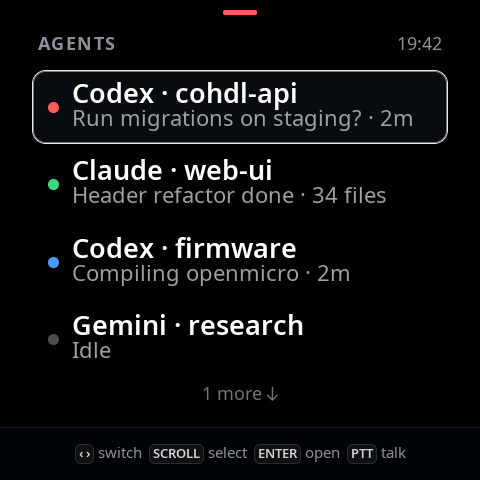
在裝置上:按 CANCEL 從對話回到「Agents」。LEFT / RIGHT 切換專案頁,SCROLL 移動醒目顯示。選取你的專案與助理,然後按 ENTER 開啟。
檢查 → 對話標題與 Mac 上開啟的相同。觸控操作:點一下某一列選取,再點一下開啟。
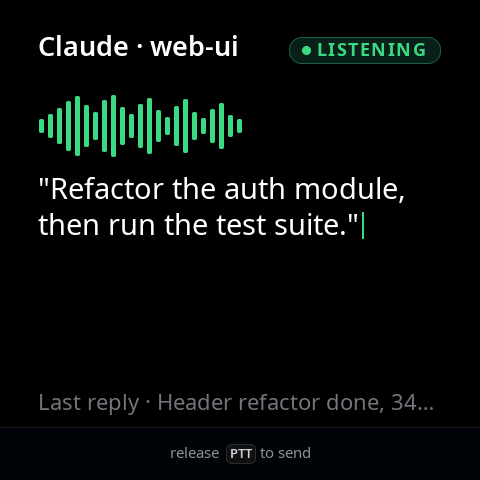
在裝置上:按住左側的 PTT 按鍵。確認助理名稱與「LISTENING」指示。說:「總結一下這個專案,告訴我下一步該做什麼。」放開 PTT 傳送。若要捨棄這段錄音,請在放開 PTT 前按 CANCEL。
在 MAC 上 → 你說的請求會送達那個工作階段。事先用「Voice → Test Voice」檢查辨識;只看到聆聽畫面並不能證明已送達。
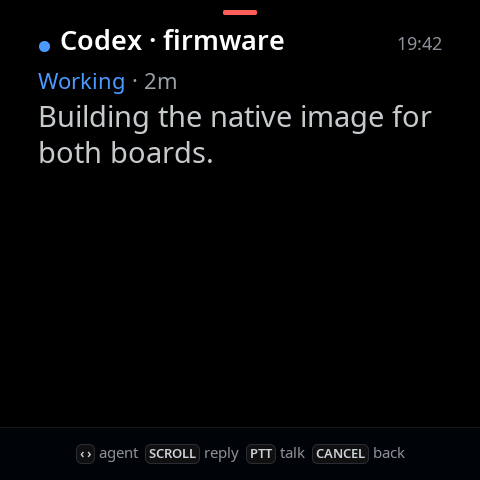
在裝置上:等助理完成工作並回覆。SCROLL 瀏覽對話。按住 SHIFT 再按 ENTER,回到最新的訊息。LEFT / RIGHT 切換到上一個 / 下一個助理;CANCEL 回到清單。
在 MAC 上 → 助理在它平常的專案對話中工作。裝置顯示連結的記錄與狀態;它本身不會執行程式設計助理。
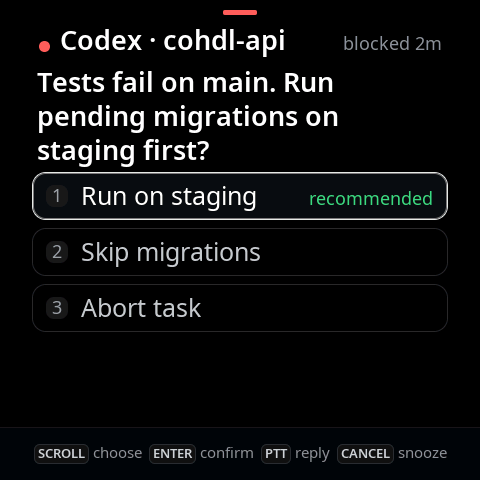
在裝置上:跳出提問通知時,點一下它,或在碰觸其他東西之前按 ENTER。在有待處理卡片的對話上按 ENTER 也會開啟它。閱讀問題,轉動 SCROLL 選擇,然後按 ENTER 送出。CANCEL 會讓卡片稍後提醒;它不會選擇「否」。從頂端向下滑動可以再次找到它。
在 MAC 上 → 回答會解決對應的提問。如果出現「not delivered」,請檢查工作階段並在那裡回答。確認之前請閱讀實際的選項;圖中的提問只是範例。
轉動可移動醒目顯示;在對話中,轉動可閱讀較早的訊息。按住 SHIFT 再按 ENTER,可重新跟上最新的回覆。
按住為選取的助理錄音;放開傳送。錄音時按 CANCEL 可捨棄。在「遊戲」中,PTT 控制遊戲。
按住 SHIFT 並轉動 SCROLL 切換頁面。選取某一列之前先放開 SHIFT。連按兩下 SHIFT 開啟頁面管理。
按一下返回;在頁面的最上層時,回到「Agents」。在提問卡片上,它是稍後提醒,而不是拒絕。有些配置把這個鍵標為 ESC。
開啟醒目顯示的助理或待處理的卡片;確認選取的回答。對話中沒有待處理卡片時,切換「Chat / Workflow」。
在「Agents」中切換專案頁。在對話中切換助理。在提問卡片上,在待處理的卡片之間移動。
在頁面的最上層按 CANCEL 回到首頁。用 SCROLL 選取工作階段,用 ENTER 開啟。依照第 5 頁傳送與回答訊息。
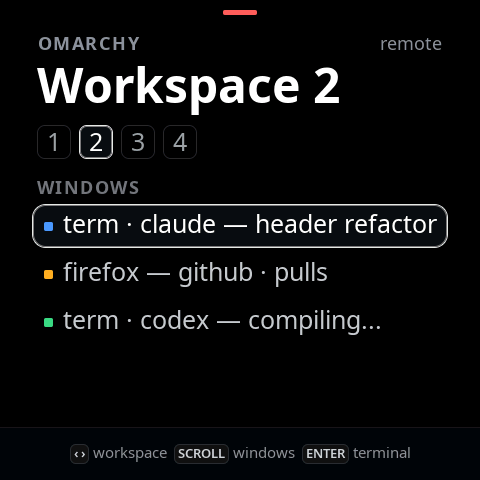
按住 SHIFT 並轉到 Omarchy。在已連線的 Omarchy / Hyprland 主機上,點一下工作區標籤或視窗列即可切換過去。只靠 Mac 應用程式無法提供這種主機。在支援的 Omarchy 主機上,PTT 會在游標處口述輸入;放開後插入文字,不按 Enter。
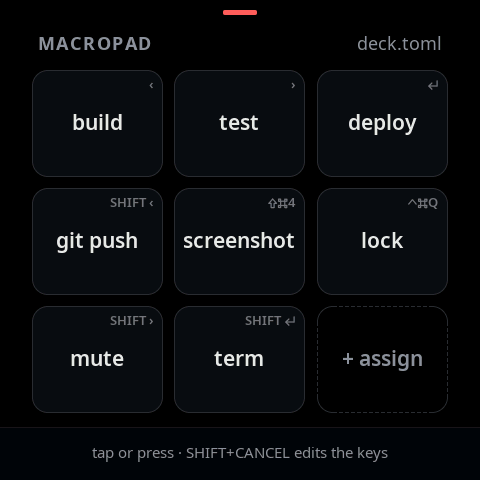
先在「Faces & Keys」中新增「Macropad」頁面,然後按住 SHIFT 並轉到它。使用指派的快速鍵之前,先讓目標 Mac 應用程式取得焦點。在第 7 頁的 Mac 應用程式中設定按鍵;裝置上的範例請見第 8 頁。
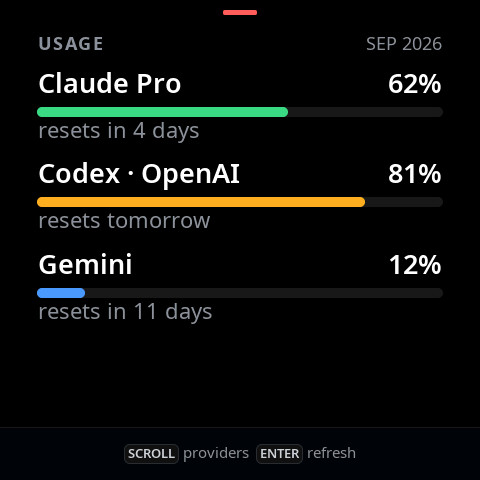
按住 SHIFT 並轉到「Usage」。按 ENTER 要求重新整理;SCROLL 查看其餘內容。如果缺少數值,請在 Mac 應用程式中開啟「Faces & Keys → Usage」,並啟用服務商的資料來源。Claude 用量需要主動開啟。
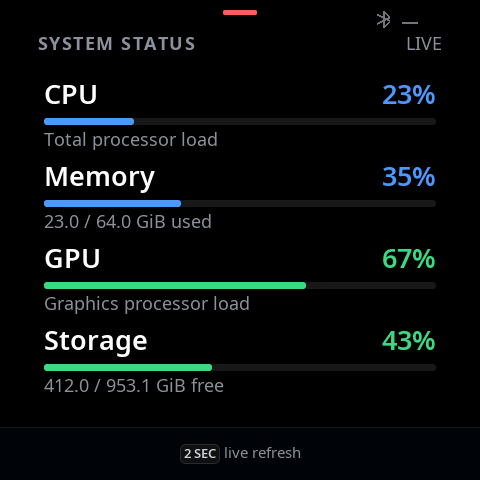
按住 SHIFT 並轉到「System」,查看主機狀態。如果顯示灰色或離線,請依照第 2 頁檢查連線。CANCEL 在這裡沒有作用;按住 SHIFT 並轉動即可離開。
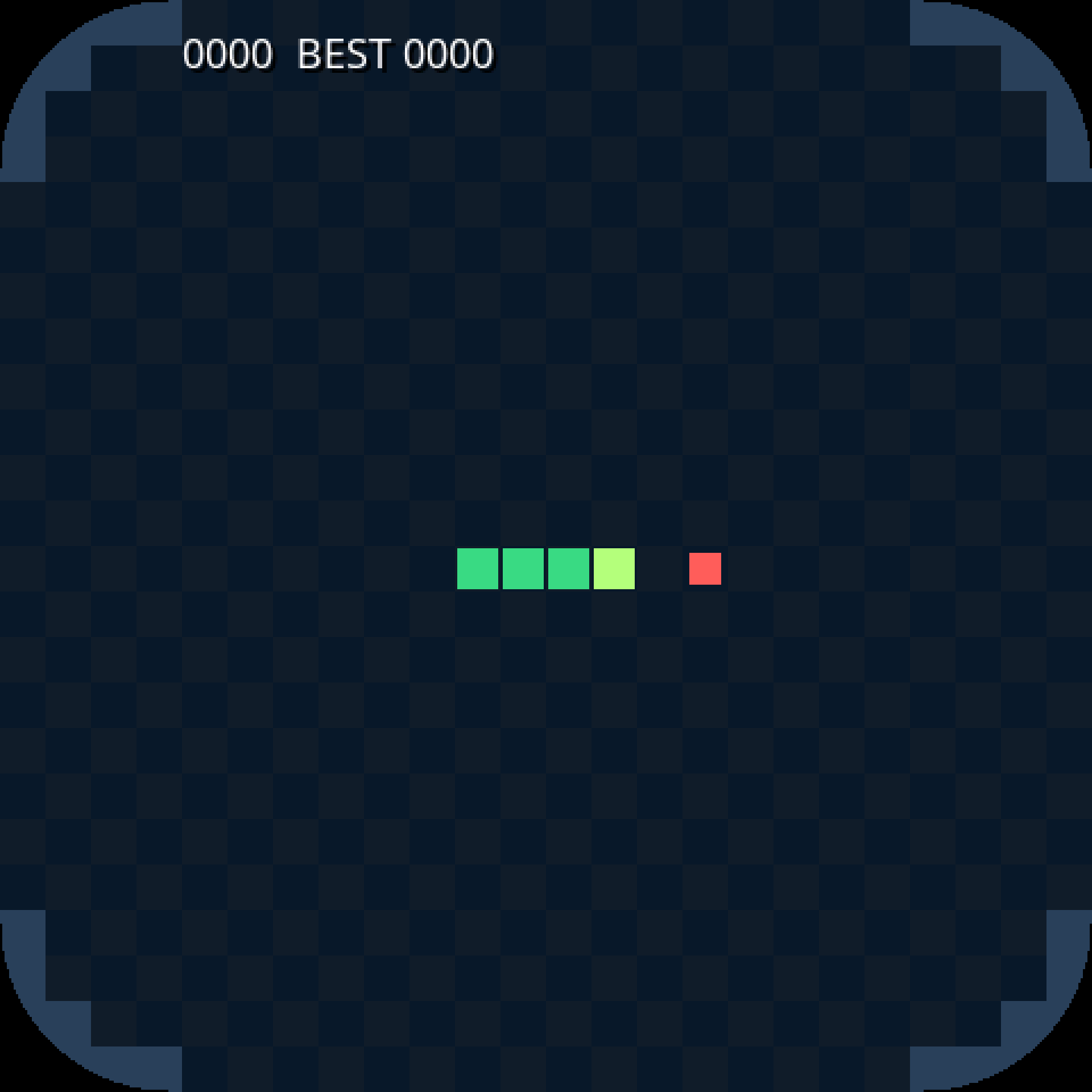
按住 SHIFT 並轉到「Arcade」。SCROLL 選擇遊戲,ENTER 開啟。遊戲操作請見第 8 頁;CANCEL 回到清單。在這裡 PTT 不會錄音。
讓服務保持執行、裝置保持連線。這些英文截圖來自 0.15.0 版應用程式;你選擇的引擎與頁面清單可能不同。
在Recognition下選擇 Apple 或 Whisper。如果 Whisper 顯示「Download」,請在測試前先下載它的模型。
按一下Test Voice,對著裝置說話。然後按一下旁邊的Speak a Sample測試回覆。
開啟Voice → Recognition。選擇在這台 Mac 上使用 Apple,或先下載 Whisper 模型再使用。為你要說的語言設定Speech language。使用 Apple 辨識時,請按Speech Recognition → Ask…,並在 macOS 的提示中允許。
按一下Test Voice。在已連線的裝置上按住 PTT,說「hello」,然後放開。向助理傳送請求之前,先檢查辨識出的文字。如果是空白,請檢查模型下載、權限與裝置連線。
在Spoken replies下選擇 Apple,或先下載 Kokoro。雲端語音需要先設定它的服務供應商。按一下Speak a Sample;在Deck → Speaker中調整音量。用Play a Chime檢查通知聲音。
開啟Faces & Keys → Add a face。選擇第一個方塊「Macropad」,然後在頁面清單中選取它。
開啟Faces & Keys → Add a face → Macropad。在頁面清單中選取它的方塊,然後在Macropad keys下選取一個空位。
在Label中輸入Screenshot並按 Return。選擇一個Deck button,或保持僅限觸控。把Key設為 4,並在Modifiers中啟用 ⇧ 與 ⌘。變更會自動套用;Mac 上的編輯器沒有「Save」按鈕。
使用Accessibility → Check…,若需要授權,請依照Open Settings操作。讓 Mac 桌面取得焦點。在裝置上,按住 SHIFT 並轉到「Macropad」;點一下「Screenshot」或按下它指派的按鍵。截圖游標出現。按 Escape 取消。
語音需要已連線的主機與已設定好的語音辨識。語音回覆也取決於主機的語音設定。
快速鍵會送到目前取得焦點的應用程式。
像素小鳥:點一下 PTT 飛行。
貪食蛇:向左 / 向右轉動滾輪。
雷電:按住 Left / Right 移動;自動射擊。
ENTER 暫停。最高分保留到重新啟動為止。
按住 PTT 2 秒開機;按住 CANCEL 3 秒關機。在 Mac 應用程式的「Service」頁面透過 USB 更新韌體。從韌體 0.14.0 起,需在裝置上按 ENTER 開始安裝。
開放硬體。開放韌體。由你探索。