
先打开软件。
下载适合 Apple Silicon 或 Intel 的 OpenWalkieTalkie(macOS 13 及以上)。将它拖到“应用程序”并打开,再按第 2 页的步骤启动配套服务。
使用说明书 / 第 1 版
按键功能,一眼看清。
正面视图 · 六个按键 + 滚轮
LEFT / RIGHT 会随当前界面改变功能:在列表中切换项目,在对话中切换助手,在宏键盘中执行已绑定的快捷键,在游戏中控制移动。
准备好 Mac、对讲机和一根 USB-C 数据线。
下载适合 Apple Silicon 或 Intel 的 OpenWalkieTalkie(macOS 13 及以上)。将它拖到“应用程序”并打开,再按第 2 页的步骤启动配套服务。
插上 USB-C 数据线,出现配件权限提示时选择允许。想无线使用,就在蓝牙中配对 OpenWalkieTalkie。开机、配对和授权步骤见第 2 页。
按下面的 Codex 或 Claude Code 步骤连接,然后试着完成第一个任务。记得让配套服务保持运行。
准备好对讲机、USB-C 数据线和 Mac。安装 OpenWalkieTalkie,并登录你准备使用的编程助手。
在 Your deck → Link 中看到绿点和 Cable,就表示 USB 已连接。下方 Firmware 显示的是对讲机的固件版本。
在 Display 底部找到 Language。这个设置会一起更改软件和对讲机的语言。
打开Mac 版下载,将 OpenWalkieTalkie 拖到“应用程序”并启动。用 USB-C 数据线连接对讲机,按住 PTT 2 秒开机,然后松手。macOS 询问时,允许连接配件。屏幕锁定时,将滚轮逆时针转动四格解锁。
依次完成 Connect → What this adds → Voice → Integrations。查看后台服务和可选 Claude 插件的说明,再选择 Add These。选择语音引擎后,点击 Continue 继续。使用对讲机时,配套服务需要一直运行。
已经设置过?→ 打开 Deck 检查连接;如果找不到设备,在 Service → Check my setup 中排查。
无线使用时,在 macOS 的系统设置 → 蓝牙(System Settings → Bluetooth)中配对 OpenWalkieTalkie。在隐私与安全性 → 蓝牙(Privacy & Security → Bluetooth)中允许配套软件访问蓝牙。返回 Deck 页面检查连接状态。
检查 → 对讲机已连接,可以查看设备状态,实时界面不再显示 offline。
打开 Voice,选择 Recognition 和 Spoken replies,设置 Speech language,并按提示授予权限。点击 Test Voice,在对讲机上按住 PTT,说一句“hello”再松手,检查识别出的文字。点击 Speak a Sample 测试播放,再继续配置 Codex 或 Claude Code。
根据你使用 Codex 的方式,选择 Desktop 或 CLI。检查连接前,先确保配套服务正在运行。
开关在 Codex CLI 一行的最右侧。如果显示“Codex is not running”,还需要先启动一个本地会话。
查看 Codex Desktop 一行的 State。Installed 表示启动器已安装;尚未安装时,先点击 Set Up。
先按官方 Desktop 安装指南安装并登录。在 OpenWalkieTalkie 中打开 Integrations → Codex Desktop → Set Up,查看建议的变更并确认。如果已经显示 Installed,继续下一步;只有设置出问题时才使用 Repair。
先结束正在进行的工作,退出 Codex Desktop / ChatGPT。在访达中选择前往 → 前往文件夹(Go → Go to Folder),输入 ~/Applications,然后打开 Codex with OpenWalkieTalkie.app。以后想连接对讲机时,都用这个启动器打开 Desktop。
在 Codex 中打开本地项目,新建或继续一个对话。回到 OpenWalkieTalkie 的 Integrations 页面,查看 Codex 一行的数量和 State。然后在对讲机的 Agents 中找到这个对话,按 ENTER 打开。
检查 → 对话已出现在对讲机上,集成显示有活动。配套软件只显示会话数量,不显示聊天内容。此集成不包含云端或 SSH 会话。
使用 Integrations 中的 Claude Code 一行。Claude Desktop 是另一款产品,不能代替下面的终端操作。
按照 官方 Claude Code 设置流程 安装并登录。在项目终端中运行 claude --version 来确认其可用性。
打开 Integrations → Claude Code → Set Up,查看建议的变更并确认。如果服务找不到 claude,设置流程会要求你再做一步:点击 Copy Command,在终端中运行复制的命令。如果软件提示设置有问题,点击 Repair,查看建议的修复方案。安装后新建一个 Claude 会话;已有会话也可以运行 /reload-plugins 重新加载插件。
检查 → Claude Code 一行显示 Connected。启动一个会话,确认活动状态和会话数量。
在 Integrations 中开启 Claude Channels,点击 How to Connect… → Copy Command。在项目文件夹中打开终端,粘贴并运行命令。这个软件版本使用的命令是:
claude --dangerously-load-development-channels plugin:openwalkietalkie@openwalkietalkie要继续之前的对话,请先退出该会话,并在命令后附加 --resume 及其会话 ID。如果安装的应用程序更新了命令,请使用该应用显示的命令。
查看 Claude 的本地开发确认提示,按提示允许 OpenWalkieTalkie MCP 服务器及其 acknowledge 连接检查。回到配套软件的 Integrations 页面,连接状态会自动刷新。
检查 → Claude Channels 一行显示 Connected,Claude 会话也出现在对讲机上。“No session connected”表示启动或确认步骤还没完成。
打开 Agents(助手列表)。按 LEFT / RIGHT 找到项目,转动 SCROLL 选中 Claude 会话,再按 ENTER 打开。接着按下一页的步骤说话、查看回复。
先完成一个助手的连接设置。让 Mac 上的对应对话保持打开,方便确认对讲机把消息发到了哪里。下面的屏幕图片是示例,不是你的实时会话。
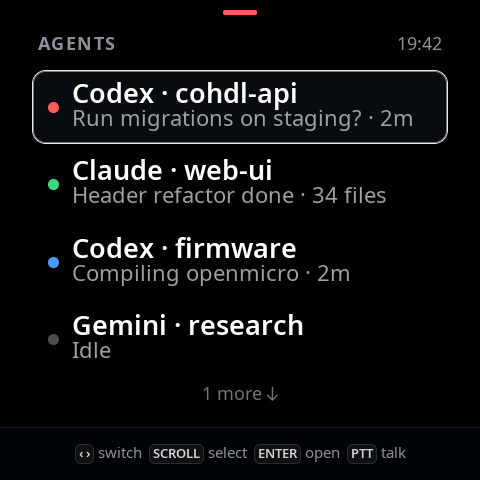
在对讲机上:按 CANCEL 从对话返回 Agents。LEFT / RIGHT 切换项目页,SCROLL 移动选中位置。选好项目和助手,再按 ENTER 打开。
检查 → 对话标题和 Mac 上打开的会话一致。也可以触屏:点一下选中,再点一下打开。
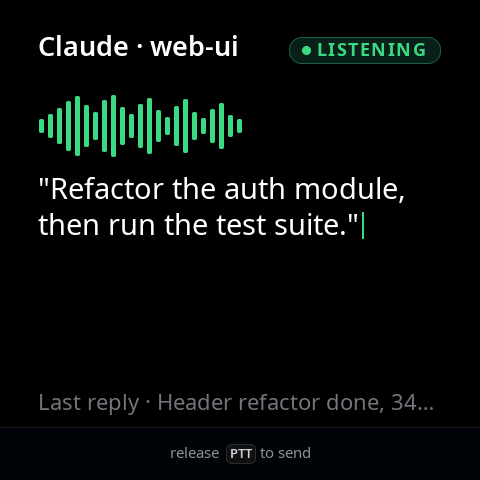
在对讲机上:按住左侧 PTT,确认助手名称正确,并显示 LISTENING。说一句:“总结这个项目,告诉我下一步做什么。”松开 PTT 发送。想放弃这次录音,在 PTT 会话尚未结束时按 CANCEL。
在 Mac 上 → 语音指令会送到对应会话。先用 Voice → Test Voice 检查识别是否正常;仅显示正在聆听,不代表消息已经送达。
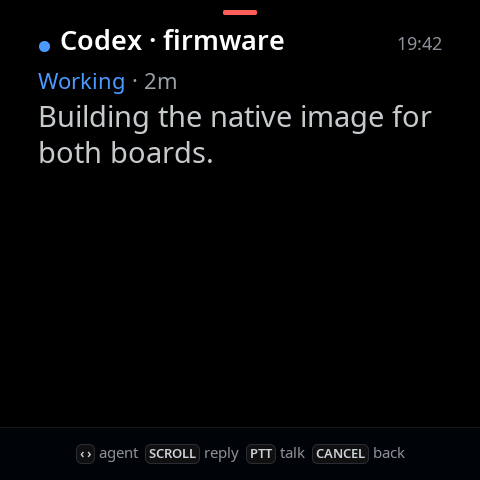
在对讲机上:等待助手处理并回复。转动 SCROLL 浏览对话;按住 SHIFT 再按 ENTER,回到最新消息。LEFT / RIGHT 切换上一个 / 下一个助手,CANCEL 返回列表。
在 Mac 上 → 助手仍在原本的项目对话里工作。对讲机显示关联的历史和状态,本身不会独立运行编程助手。
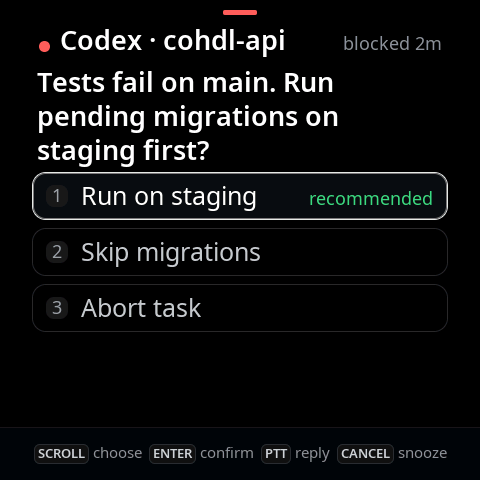
在对讲机上:问题通知弹出时,直接点它,或在操作其他按键前按 ENTER。对话里有待处理卡片时,也可以按 ENTER 打开。读清问题,转动 SCROLL 选择,再按 ENTER 提交。CANCEL 只是暂时收起卡片,不等于选择“否”;从屏幕顶部下滑可以再次找到它。
在 Mac 上 → 对应问题会收到答案。如果显示“not delivered”,请检查会话,并在电脑上回答。确认前先看清实际选项;图里的问题只是示例。
转动滚轮移动选中位置;在对话中转动,可以查看之前的消息。按住 SHIFT 再按 ENTER,回到最新回复。
按住录音,向当前选中的助手说话;松开发送。录音时按 CANCEL 可以放弃。在小游戏中,PTT 用来操作游戏。
按住 SHIFT 并转动滚轮,切换功能页面。选中列表里的项目之前,先松开 SHIFT。双击 SHIFT 打开页面管理器。
按一下返回上一级;已经在界面最上层时,返回助手列表。问题卡片中的 CANCEL 只是暂时收起卡片,不是拒绝。部分布局将此键标为 ESC。
打开高亮的助手或待处理卡片;确认所选答案。在对话中没有待处理卡片时,切换聊天 / 工作流。
在助手列表中,切换项目页面。在对话中,切换助手。在问题卡片上,切换待处理卡片。
在功能页面最上层按 CANCEL,返回助手列表。转动 SCROLL 选中会话,再按 ENTER 打开。发送消息和回答问题的步骤见第 5 页。
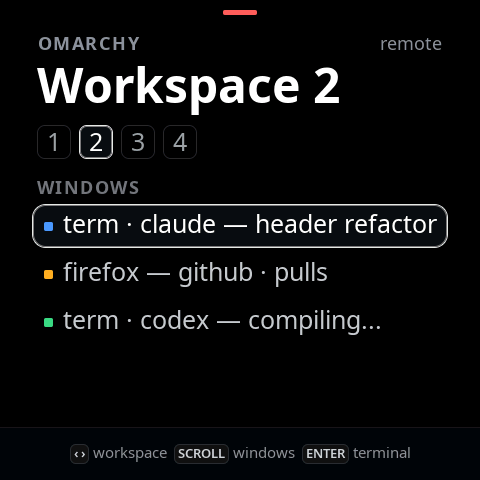
按住 SHIFT 并转动滚轮,切到 Omarchy。连接 Omarchy / Hyprland 主机后,点工作区按钮或窗口列表,就能切换过去。仅安装 Mac 软件无法提供这个主机环境。在支持的 Omarchy 主机上,按住 PTT 说话,松手后文字会插入当前光标位置,不会自动按回车。
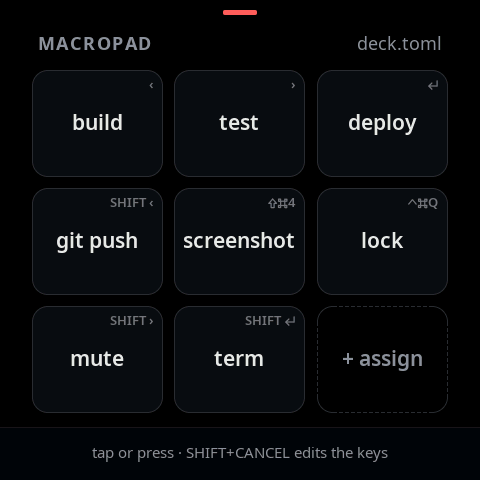
先在软件的 Faces & Keys 中添加 Macropad,再按住 SHIFT 并转动滚轮切过去。使用快捷键前,先点选要操作的 Mac 应用。软件中的按键设置见第 7 页;对讲机上的设置示例见第 8 页。
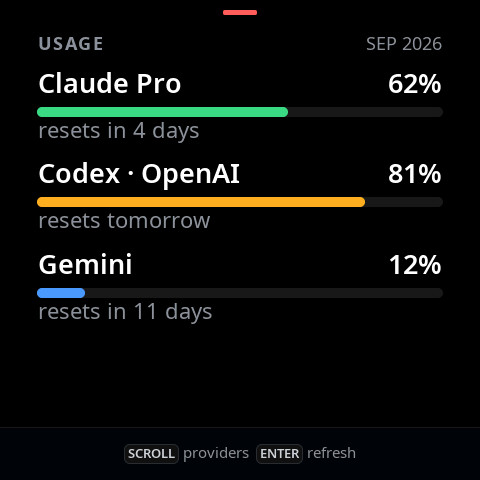
按住 SHIFT 并转动滚轮,切到 Usage(用量统计)。按 ENTER 刷新,转动 SCROLL 查看其余内容。如果没有数据,在 Mac 软件的 Faces & Keys → Usage 中开启对应服务的数据来源。Claude 用量需要手动开启。
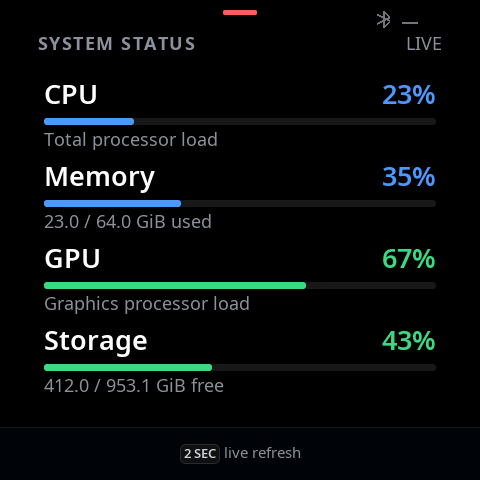
按住 SHIFT 并转动滚轮,切到 System 查看电脑状态。如果显示灰色或 offline,按第 2 页检查连接。此界面中的 CANCEL 不执行操作;按住 SHIFT 并转动滚轮即可离开。
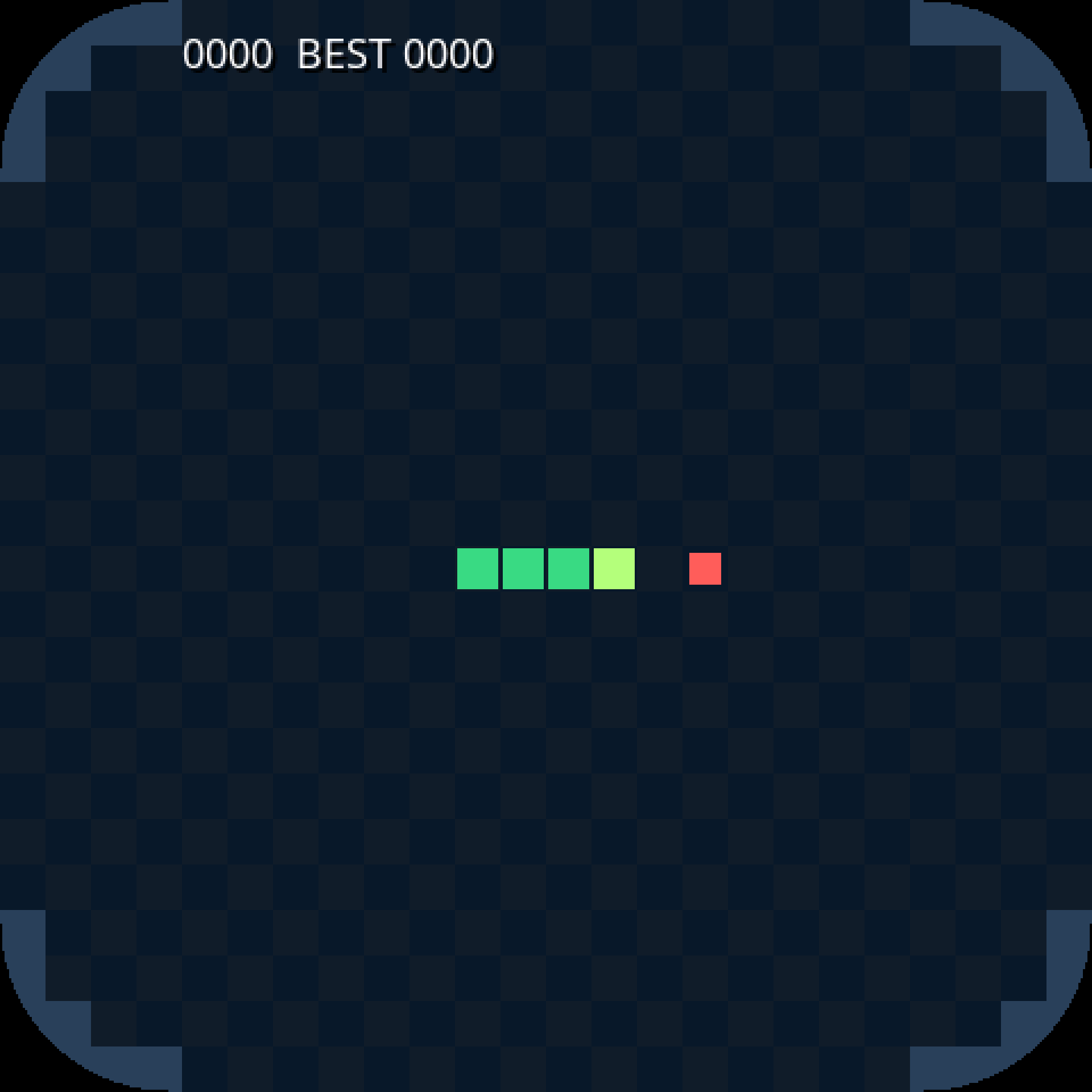
按住 SHIFT 并转动滚轮,切到 Arcade。转动 SCROLL 选游戏,按 ENTER 打开。具体操作见第 8 页;CANCEL 返回游戏列表。这里的 PTT 不会录音。
保持服务运行、对讲机连接。下面使用 0.15.0 版软件的英文截图;你选择的语音引擎和功能页面排列可能不同。
在 Recognition(语音识别)下选择 Apple 或 Whisper。如果 Whisper 显示 Download,先下载模型,再测试。
点击 Test Voice,对着对讲机说话,测试语音输入。再点击旁边的 Speak a Sample,测试语音播放。
打开 Voice → Recognition。选择 Mac 上的 Apple 识别,或先下载 Whisper 模型。在 Speech language 中选择你说话的语言。使用 Apple 识别时,点击 Speech Recognition → Ask…,按 macOS 提示允许访问。
点击 Test Voice。在已连接的对讲机上按住 PTT,说一句“hello”再松手。先检查识别出的文字,再给助手发消息。如果没有文字,检查模型是否下载完成、权限是否开启,以及设备是否连接。
在 Spoken replies(语音回复)中选择 Apple,或先下载 Kokoro。使用云端语音时,需要先配置对应服务。点击 Speak a Sample 试听,在 Deck → Speaker 调整音量。点击 Play a Chime 测试提示音。
打开 Faces & Keys → Add a face。选择第一个选项 Macropad,然后在功能页面栏中选中它。
打开 Faces & Keys → Add a face → Macropad。在功能页面栏中选中它,再在 Macropad keys 下选择一个空位。
在 Label 中输入 Screenshot,按回车确认。选择一个 Deck button,或保持仅触屏操作。将 Key 设为 4,在 Modifiers 中勾选 ⇧ 和 ⌘。更改会自动生效,Mac 编辑器里没有保存按钮。
点击 Accessibility → Check… 检查权限;如果需要授权,点击 Open Settings 按提示开启。先点一下 Mac 桌面。在对讲机上,按住 SHIFT 并转动滚轮切到 Macropad,点击 Screenshot 或按绑定的按键。出现截图光标就说明成功了;按 Escape 取消截图。
语音需要连接主机并配置语音识别。语音回复还取决于主机的语音设置。
快捷键会传递到当前有焦点的应用程序。
像素小鸟:点按 PTT 控制飞行。
贪吃蛇:向左或向右转动滚轮。
雷电:按住 Left / Right 移动,自动开火。
ENTER 暂停。最高分保留到下次重启。
按住 PTT 2 秒开机;按住 CANCEL 3 秒关机。用 USB 连接后,在 Mac 软件的 Service 页面更新固件。从固件 0.14.0 起,需要在对讲机上按 ENTER 开始安装。
硬件开源,固件开源,等你来探索。