
アプリを開く。
Apple シリコン用または Intel 用の OpenWalkieTalkie(macOS 13 以降)をダウンロードします。「アプリケーション」フォルダにドラッグして起動します。2 ページに従ってコンパニオンサービスを開始します。
取扱説明書 / 第 1 版
操作部をひと目で。
正面 · キー 6 つ + ホイール
LEFT / RIGHT の働きは表示中のページで変わります。一覧ではプロジェクト、会話ではエージェント、マクロパッドでは割り当てたショートカット、ゲームでは移動です。
Mac、デバイス、USB-C のデータケーブルを用意します。
Apple シリコン用または Intel 用の OpenWalkieTalkie(macOS 13 以降)をダウンロードします。「アプリケーション」フォルダにドラッグして起動します。2 ページに従ってコンパニオンサービスを開始します。
USB-C のデータケーブルをつなぎ、確認が出たらアクセサリを許可します。ワイヤレスで使うには、Bluetooth で OpenWalkieTalkie をペアリングします。電源、ペアリング、権限は2 ページで説明します。
下の Codex または Claude Code の手順に従い、最初のタスクを試します。コンパニオンサービスは動かしたままにします。
デバイス、USB-C のデータケーブル、Mac を用意します。OpenWalkieTalkie をインストールし、使うコーディングアシスタントにサインインしておきます。
Your deck → Link に緑の点と「Cable」が表示されれば USB 接続は完了です。その下の「Firmware」がデバイスのファームウェアバージョンです。
Language は「Display」の一番下にあります。ここで選ぶと、アプリとデバイスの表示言語が一緒に切り替わります。
Mac 版のダウンロードを開き、OpenWalkieTalkie を「アプリケーション」フォルダにドラッグして起動します。USB-C のデータケーブルでデバイスを接続します。PTT を 2 秒間押して電源を入れ、離します。macOS に聞かれたらアクセサリを許可します。画面がロックされている場合は、ホイールを反時計回りに 4 段回します。
Connect → What this adds → Voice → Integrationsの順に進みます。バックグラウンドサービスと任意の Claude プラグインを確認して、Add Theseを選びます。音声認識エンジンを選び、Continueで次へ進みます。デバイスを使うには、サービスが動いている必要があります。
セットアップ済みなら → 「Deck」を開いて接続を確認します。接続がなければ「Service → Check my setup」を使います。
ワイヤレスで使うには、macOS のシステム設定 → Bluetoothで OpenWalkieTalkie をペアリングします。プライバシーとセキュリティ → Bluetoothで、コンパニオンのアクセスを許可します。「Deck」に戻って接続状態を確認します。
確認 → デバイスが接続済みで、状態が取得でき、ライブのページに「offline」が出なくなります。
Voiceを開きます。「Recognition」と「Spoken replies」を選び、「Speech language」で話す言語を設定し、権限の確認があれば済ませます。Test Voiceをクリックし、デバイスで PTT を押しながら「hello」と話して離します。認識された言葉を確認します。Speak a Sampleをクリックして再生を確認します。続けて Codex または Claude Code に進みます。
Codex の使い方に合わせて Desktop か CLI を選びます。接続を確認する前に、コンパニオンサービスが動いている必要があります。
スイッチは Codex CLI の行のいちばん右にあります。「Codex is not running」は、ローカルのセッションがまだ動いていないという意味です。
Codex Desktop の行のStateを見ます。「Installed」ならランチャーが入っています。まだなら先に「Set Up」を使います。
まず公式の Desktop セットアップに従ってインストールし、サインインします。OpenWalkieTalkie でIntegrations → Codex Desktop → Set Upを開きます。提案される変更を読んで確定します。行がすでに「Installed」なら、そのまま進みます。「Repair」はセットアップの修正が必要なときだけ使います。
作業を終えて Codex Desktop / ChatGPT を終了します。Finder で移動 → フォルダへ移動を選び、~/Applications と入力して Codex with OpenWalkieTalkie.app を開きます。デバイスから使うために Desktop を開き直すときは、いつもこのランチャーを使ってください。
Codex でローカルのプロジェクトを開き、会話を始めるか再開します。OpenWalkieTalkie でIntegrationsを開き、Codex の行の件数と「State」を確認します。デバイスではAgentsでその会話を見つけ、ENTER を押します。
確認 → 会話がデバイスに表示され、連携に動作が表示されます。コンパニオンに表示されるのは件数で、チャットの内容ではありません。クラウドと SSH のセッションはこの連携の対象外です。
「Integrations」の「Claude Code」行を使います。Claude Desktop は別の製品で、このターミナルでの手順の代わりにはなりません。
公式の Claude Code セットアップに従ってインストールし、サインインします。プロジェクトのターミナルで claude --version を実行し、使えることを確認します。
Integrations → Claude Code → Set Upを開きます。提案される変更を確認して確定します。サービスが claude を見つけられない場合、「Set Up」がもう 1 手順を求めます。Copy Commandをクリックし、ターミナルでそのコマンドを実行してください。アプリがセットアップの問題を報告したら、Repairを使い、提案された修正を確認します。インストール後は新しい Claude のセッションを始めます。既存のセッションは /reload-plugins でプラグインを読み込み直せます。
確認 → Claude Code の行が「Connected」になります。セッションを始めて、動作と件数を確認します。
Integrationsで Claude Channels を有効にします。How to Connect… → Copy Commandをクリックします。プロジェクトのフォルダーで開いたターミナルに貼り付けて実行します。このバージョンのアプリでのコマンドは次のとおりです。
claude --dangerously-load-development-channels plugin:openwalkietalkie@openwalkietalkie既存の会話を続けるには、先にそのセッションを終了し、末尾に --resume とセッション ID を付けます。インストールしたアプリが示すコマンドが変わっていたら、そちらに従ってください。
Claude のローカル開発の確認を読みます。求められたら、OpenWalkieTalkie の MCP サーバーとその acknowledge による接続確認を許可します。コンパニオンのIntegrationsページに戻ると、接続状態は自動で更新されます。
確認 → Claude Channels の行が「Connected」になり、Claude のセッションがデバイスに表示されます。「No session connected」は、起動か確認がまだ終わっていないという意味です。
Agentsに移動します。LEFT / RIGHT でプロジェクトを探し、SCROLL を回して Claude のセッションをハイライトし、ENTER を押します。話し方と返信の手順は次のページにあります。
先にエージェントを 1 つセットアップしておきます。その会話を Mac で開いたままにすると、デバイスがメッセージをどこに送ったかがはっきりわかります。下の画面は例で、あなたのライブのセッションではありません。
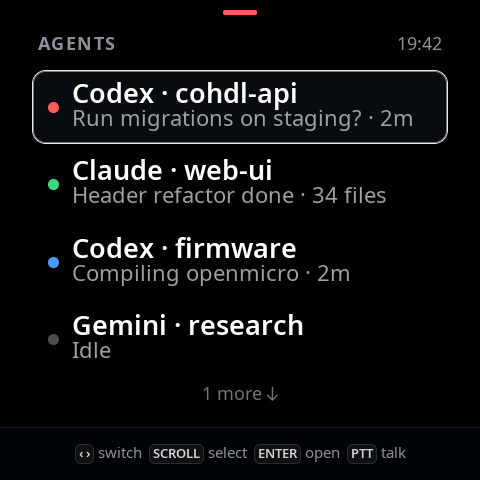
デバイスで:CANCEL を押すと会話から「Agents」の一覧に戻ります。LEFT / RIGHT でプロジェクトのページを、SCROLL でハイライトを動かします。プロジェクトとエージェントを選び、ENTER で開きます。
確認 → 会話のタイトルが Mac で開いているものと同じです。タッチの場合:行をタップして選び、もう一度タップして開きます。
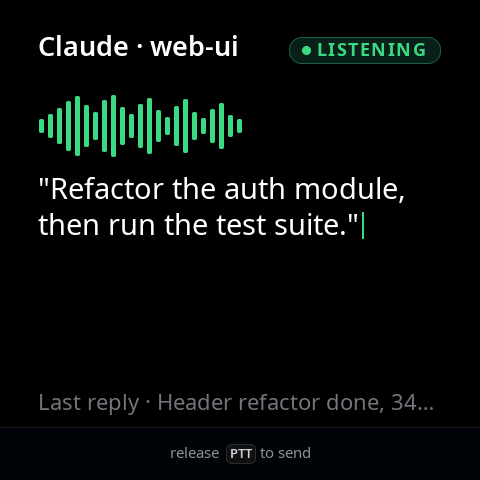
デバイスで:左側面の PTT ボタンを押し続けます。エージェント名と「LISTENING」の表示を確認します。「このプロジェクトを要約して、次に何をすればいいか教えて」と話します。PTT を離すと送信します。録音を取り消すには、PTT の状態のまま CANCEL を押します。
MAC では → 話した依頼がそのセッションに届きます。前もって「Voice → Test Voice」で認識を確認してください。聞き取り画面が出ただけでは、届いたことの証明にはなりません。
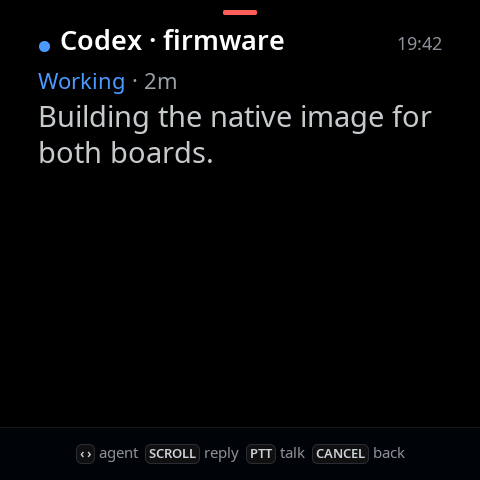
デバイスで:エージェントが作業して返信するのを待ちます。SCROLL で会話を読み進めます。SHIFT を押しながら ENTER を押すと最新のメッセージに戻ります。LEFT / RIGHT で前 / 次のエージェントに切り替え、CANCEL で一覧に戻ります。
MAC では → アシスタントはいつものプロジェクトの会話で作業します。デバイスはつながった履歴と状態を表示するだけで、コーディングアシスタントを自分で動かすわけではありません。
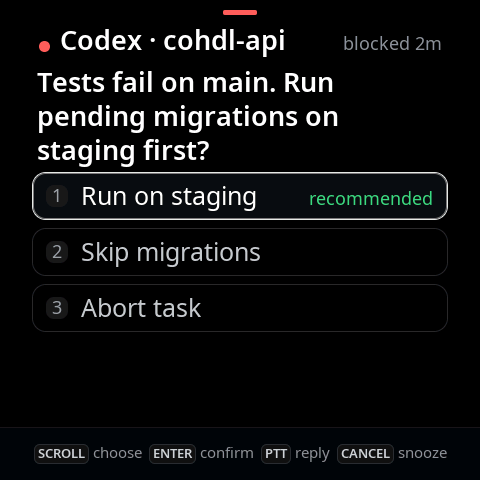
デバイスで:質問の通知が出たら、それをタップするか、ほかに触れる前に ENTER を押します。保留中のカードがある会話で ENTER を押しても開きます。質問を読み、SCROLL を回して選び、ENTER で送信します。CANCEL はカードを後回しにするだけで、「いいえ」を選ぶわけではありません。上から下へスワイプすると、もう一度見つけられます。
MAC では → 回答で対応する質問が解決します。「not delivered」と出たら、セッションを確認してそちらで答えてください。確定する前に実際の選択肢を読んでください。図の質問は例にすぎません。
回すとハイライトが動きます。会話では、回すと古いメッセージを読めます。SHIFT を押しながら ENTER を押すと、また最新の返信を追います。
押している間、選んだエージェントに向けて録音し、離すと送信します。録音中に CANCEL を押すと取り消します。ゲームでは PTT でゲームを操作します。
SHIFT を押しながら SCROLL を回してページを切り替えます。行を選ぶ前に SHIFT を離してください。SHIFT を 2 回押すとページ管理が開きます。
1 回押すと戻ります。ページの最上位ではエージェントに戻ります。質問カードでは拒否ではなく後回しになります。配列によってはこのキーに ESC と書かれています。
ハイライトしたエージェントや保留中のカードを開き、選んだ回答を確定します。会話に保留中のカードがなければ、「チャット / ワークフロー」を切り替えます。
エージェントではプロジェクトのページを切り替えます。会話ではエージェントを切り替えます。質問カードでは保留中のカードの間を移動します。
ページの最上位で CANCEL を押すとホームに戻ります。SCROLL でセッションを選び、ENTER で開きます。メッセージの送信と回答は 5 ページに従ってください。
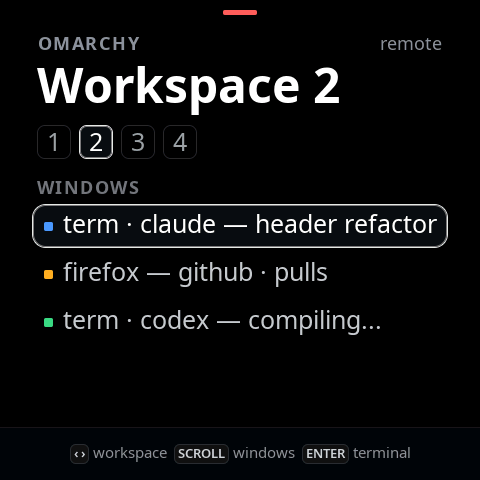
SHIFT を押しながら回して Omarchy へ。接続中の Omarchy / Hyprland のホストでは、ワークスペースのチップやウィンドウの行をタップするとそこに切り替わります。Macアプリだけではこのホストの代わりになりません。対応する Omarchy のホストでは、PTT でカーソル位置に口述入力し、離すと Enter なしでテキストを挿入します。
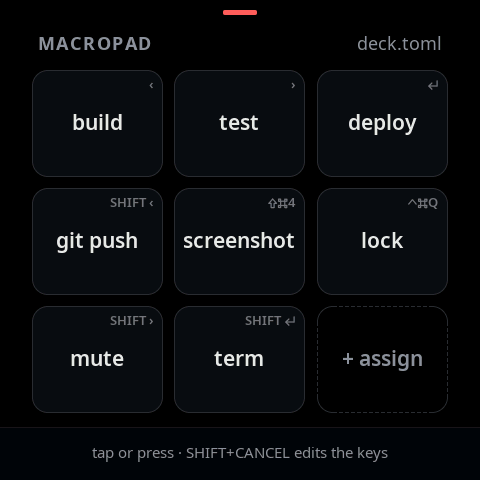
まず「Faces & Keys」でマクロパッドを追加し、SHIFT を押しながら回してそのページへ移動します。割り当てたショートカットを使う前に、対象の Macアプリにフォーカスを合わせます。キーの設定は 7 ページの Macアプリで、デバイスでの例は 8 ページにあります。
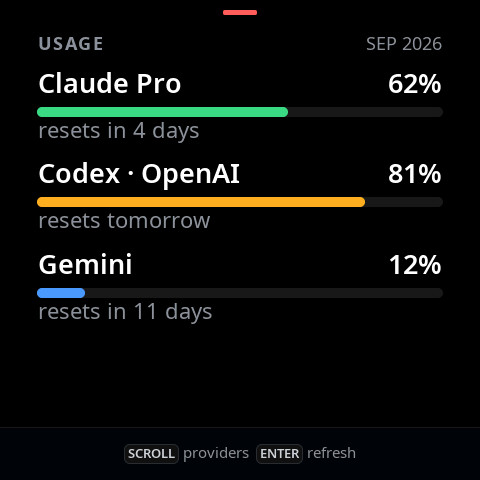
SHIFT を押しながら回して使用量へ。ENTER で更新を要求し、SCROLL で残りを読みます。値がない場合は、Macアプリで「Faces & Keys → Usage」を開き、使用量を取得したいプロバイダーを有効にします。Claude の使用量は明示的に有効にする必要があります。
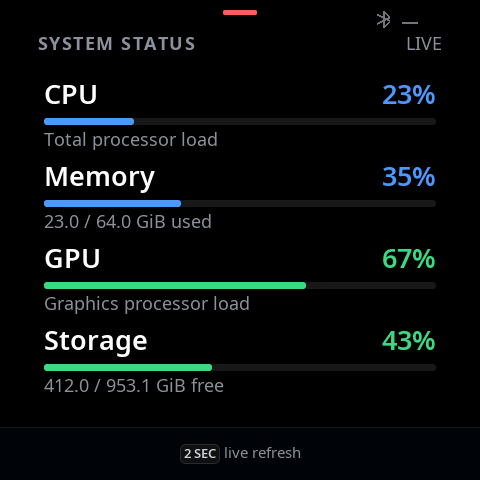
SHIFT を押しながら回してシステムへ。ホストの状態を確認します。灰色やオフラインなら、2 ページを見て接続を確認してください。ここでは CANCEL は何もしません。離れるには SHIFT を押しながら回します。
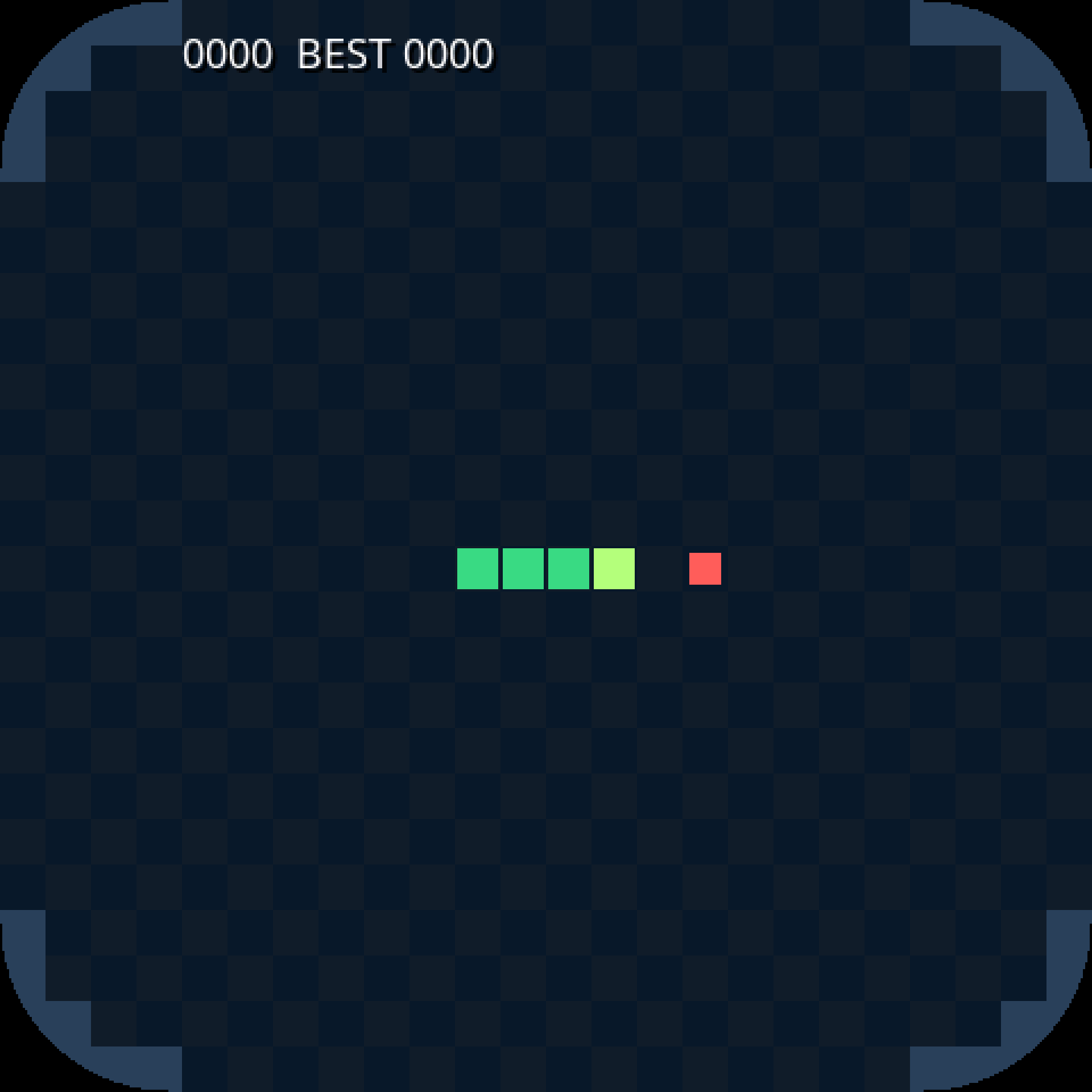
SHIFT を押しながら回してゲームへ。SCROLL でゲームを選び、ENTER で開きます。ゲームの操作は 8 ページにあります。CANCEL で一覧に戻ります。ここでは PTT で録音しません。
サービスを動かし、デバイスを接続したままにしておきます。画面例は英語版アプリ 0.15.0 のものです。以下の操作名も画面の英語表記に合わせています。選んだエンジンやページの並びは異なる場合があります。
Recognitionで Apple か Whisper を選びます。Whisper に「Download」と表示されていたら、テストの前にモデルをダウンロードします。
Test Voiceをクリックし、デバイスに向かって話します。続けて隣のSpeak a Sampleをクリックして返信をテストします。
Voice → Recognitionを開きます。この Mac で Apple を使うか、Whisper のモデルをダウンロードしてから使います。話す言語に合わせてSpeech languageを設定します。Apple の認識を使う場合は、Speech Recognition → Ask…を使い、macOS の確認で許可します。
Test Voiceをクリックします。接続中のデバイスで PTT を押しながら「hello」と話して離します。エージェントに依頼を送る前に、認識されたテキストを確認します。空のままなら、モデルのダウンロード、権限、デバイスの接続を確認してください。
Spoken repliesで Apple を選ぶか、先に Kokoro をダウンロードします。クラウドの音声には、そのプロバイダーの設定が必要です。Speak a Sampleをクリックし、音量はDeck → Speakerで調整します。Play a Chimeで通知の音を確認します。
Faces & Keys → Add a faceを開きます。最初のタイル「Macropad」を選び、ページの並びでそれを選択します。
Faces & Keys → Add a face → Macropadを開きます。ページの並びでそのタイルを選び、Macropad keysで空いている枠を選びます。
LabelにScreenshotと入力して Return を押します。Deck buttonを選ぶか、タッチのみのままにします。Keyを 4 にし、Modifiersで ⇧ と ⌘ を有効にします。変更は自動で反映されます。Mac の編集画面に保存ボタンはありません。
Accessibility → Check…を使い、アクセスが必要ならOpen Settingsに従います。Mac のデスクトップにフォーカスを合わせます。デバイスで SHIFT を押しながら回してマクロパッドへ移動し、「Screenshot」をタップするか、割り当てたボタンを押します。スクリーンショットのカーソルが現れます。Escape で取り消します。
音声には、接続中のホストと設定済みの音声認識が必要です。返信の読み上げはホストの音声の設定にも左右されます。
ショートカットは、フォーカスのあるアプリに送られます。
フラッピーバード:PTT をタップして飛ぶ。
スネーク:ホイールを左 / 右に回す。
雷電:Left / Right を押し続けて移動。自動で撃ちます。
ENTER で一時停止。ベストスコアは再起動まで残ります。
PTT を 2 秒間押すと電源が入り、CANCEL を 3 秒間押すと電源が切れます。ファームウェアは Macアプリの「Service」ページから USB で更新します。ファームウェア 0.14.0 からは、デバイスで ENTER を押してインストールを始めます。
オープンなハードウェア。オープンなファームウェア。自由に探ってください。