
以前,你得这样
满桌都是终端窗口
一堆标签页
- 谁在等你?先翻翻窗口再说。
- 授权提示被其他工作盖住了
- 每次都得打字提问、盯着回复
- 想离开屏幕一会儿都难
- 没法自己拆开、改装或重做
助手跑得快,你却跟不上。
硬件开源 · 固件开源 · 配套软件开源
▮ 按下 START
和 AI 助手对话的开源手持对讲机。
一台放得进手心的对讲机,配有触摸屏、滚轮和通话键。哪个 AI 助手需要你,抬眼就能看到;按住 PTT 说话,松开后就能把话发给它。
macOS 13+ · Apple Silicon + Intel · 固件开源
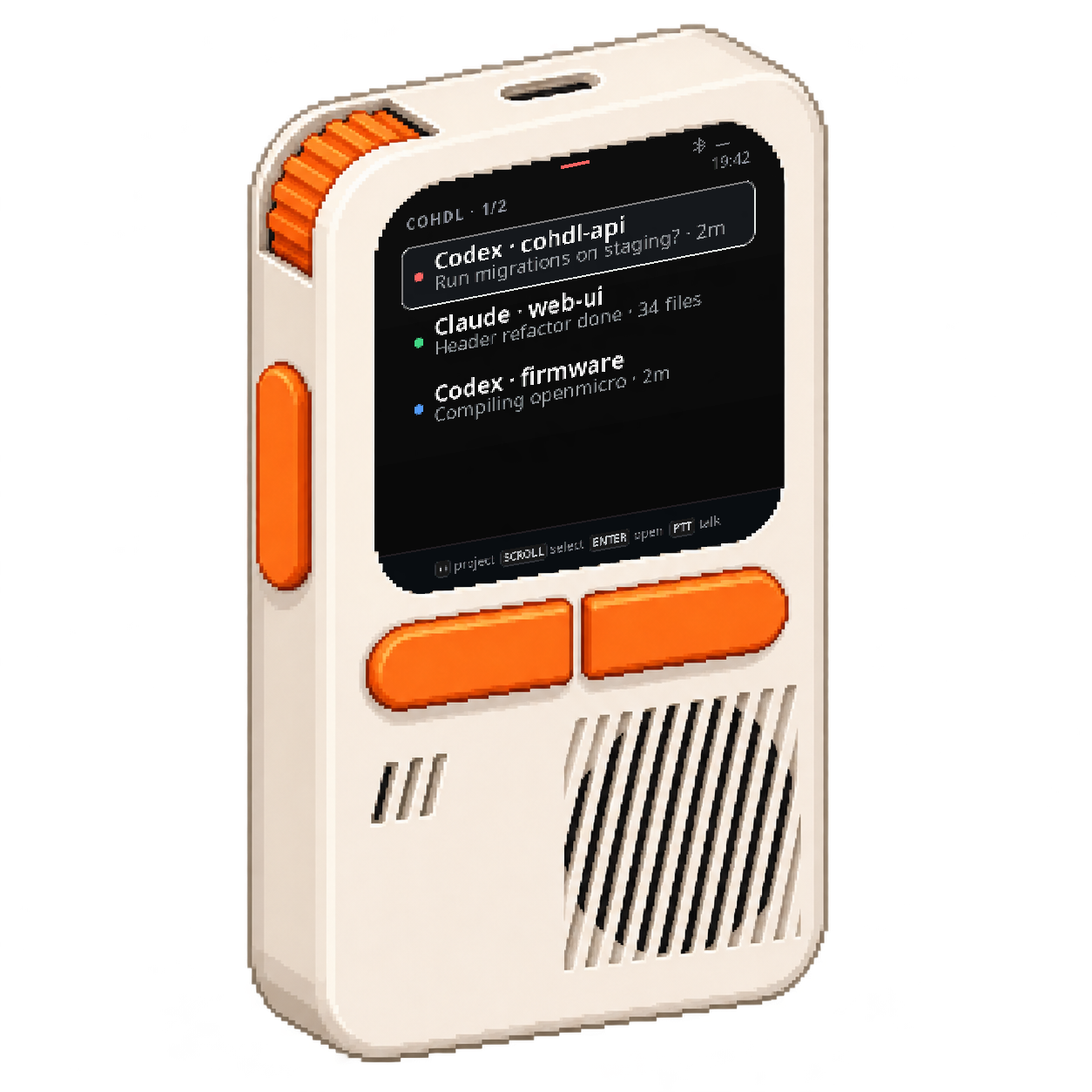
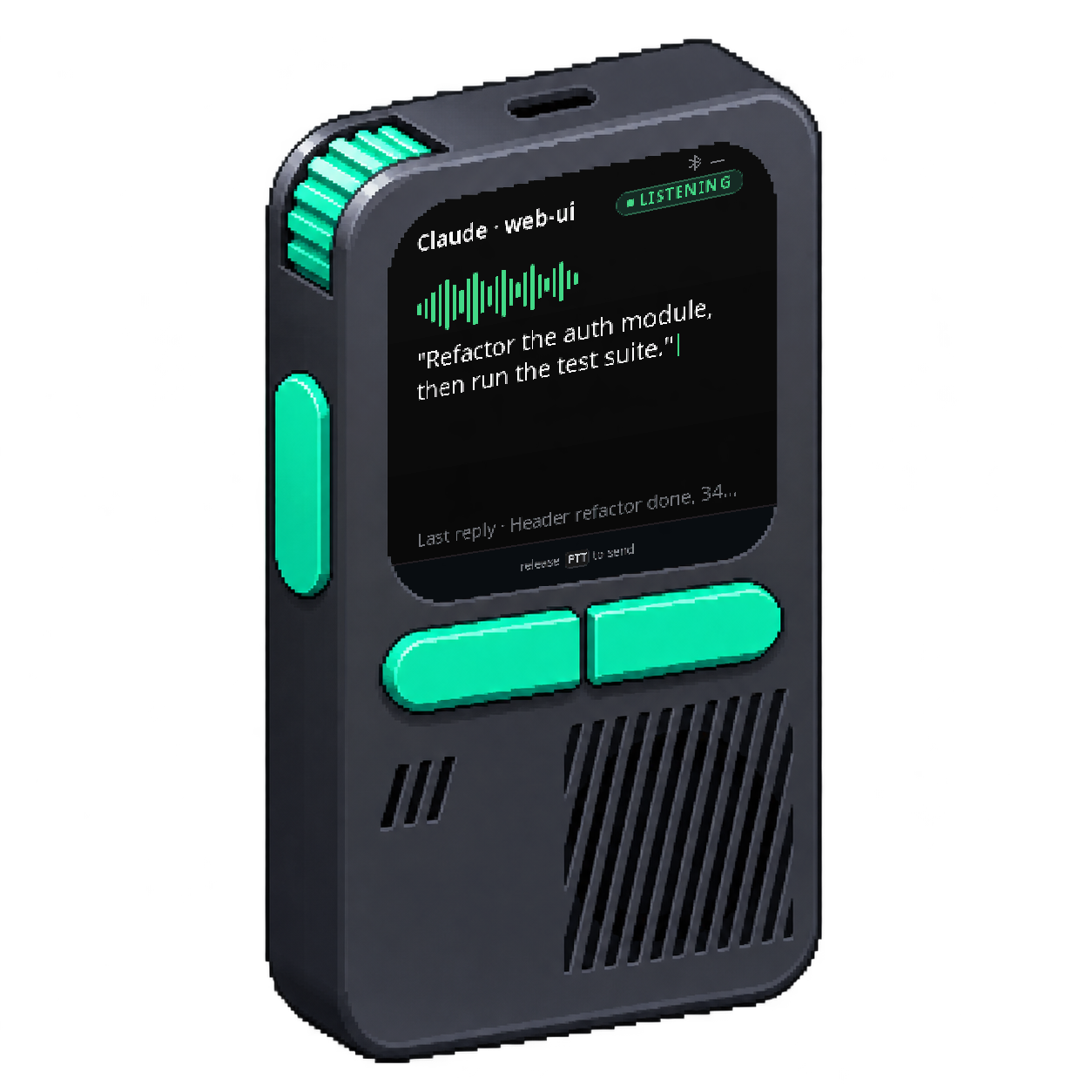
硬件、固件、配套软件全部开源。按住,说话,松手发送。谁在等你,一眼就知道。设计公开,你也能照着做一台。
第一章
三个 AI 助手同时忙着,其中一个遇到问题停了下来,你却还在翻终端找它。现在,看一眼对讲机就知道是谁在等你。
一堆标签页
助手跑得快,你却跟不上。
一台对讲机
设计公开,你也可以照着做一台。
第二章
屏幕负责告诉你进展,PTT 负责传话,按键负责做决定。看对话、找出谁在等你,再直接用对讲机回应。
在工作界面按住 PTT,屏幕就会显示正在聆听。松手后,识别完成前,转写文字仍会留在屏幕上。麦克风把声音传到 Mac,识别出的文字会成为当前助手的下一条指令;回复也可以从对讲机的扬声器播出来。
准备好了。按住按键,开始说话。
每个助手都是一个频道。红点表示有问题等你处理,绿点表示本轮已完成,蓝点表示正在运行。待回答的问题会排在最上面,不用再挨个找。
需要授权或选择答案时,屏幕会弹出一张卡片。转动滚轮选好,再按 ENTER;也可以触屏或语音回答。Claude Code 和 Codex 的授权卡片必须由你亲自确认。
滚轮每转一格,就移动一行。按住 SHIFT 再转,就能切换助手、Omarchy、宏键盘、用量、系统和小游戏界面。双击 SHIFT,还可以调整它们的顺序。
触摸屏上有九个自定义按键,每个都能设置名称和快捷键组合。点一下,配套软件就会在电脑上执行。你也能直接在对讲机上编辑按键,按住 PTT 说出它的名字。
用进度条查看 Claude 和 Codex 各个限额周期的用量,同时显示当前账号和重置倒计时。配套服务使用你已有的登录信息读取这些数据。
通过 USB-C 连接时,电脑端写入一条 HID 报文用不到一毫秒。拔掉数据线,数据和语音就改走低功耗蓝牙;插线时优先使用 USB。
第三章
六种功能页面,一台对讲机。选个模式,点屏幕或转动滚轮试试。↑ ↓ 滚动 · ↵ 打开 · esc 返回shift + 滚动:切换界面 · space:说话
交互演示 · 使用示例数据,不会访问麦克风,也不会连接你的电脑。
待回答 · 2 分钟
▮
松开 PTT 发送
触摸屏 · 滚轮 · PTT · ENTER · ESC · SHIFT · 两个正面按键
01 / AI 助手
选一个会话,打开问题卡片,或按住 PTT 发送一条示例语音指令。
试试:按两次 ENTER 打开第一个问题,选好答案后再按 ENTER 提交。
第四章
对讲机通过电脑上的后台服务 deckd 连接助手。助手可以使用钩子,也可以通过本地套接字调用开放 API。
助手
桌上的其他事情,也能顺手搞定
使用 Mac 本地识别时,电脑先把语音转成文字,再发给选中的助手。Conol 对话也可以使用 Conol 自己的语音模型。
第五章 · 屏幕图谱
一块小屏幕,帮你管好桌上的事。
逐个看看对讲机固件中的实际界面。
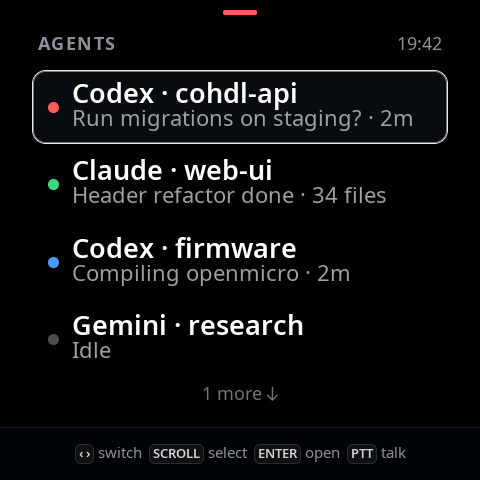
先处理最需要你的助手。有问题的会话排在顶部,左侧标记指示当前选中的频道。
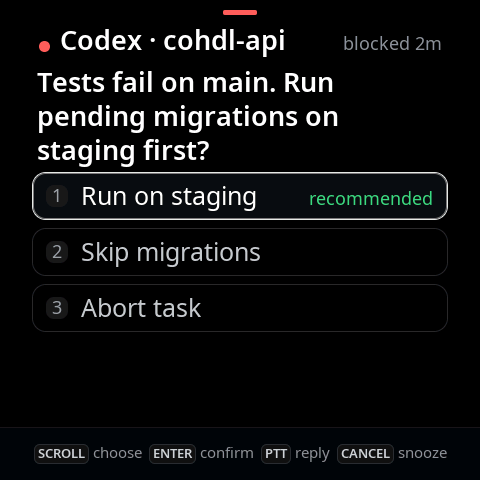
转动滚轮选择,按 ENTER 确认,也可以触屏操作。等待电脑端确认时,卡片会暂时锁定;确认完成后返回会话。
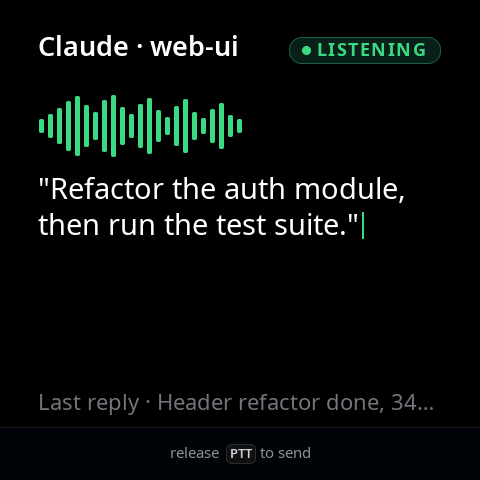
在工作界面按住 PTT 说话,松手发送。上一条回复会留在屏幕底部,方便你接着聊。
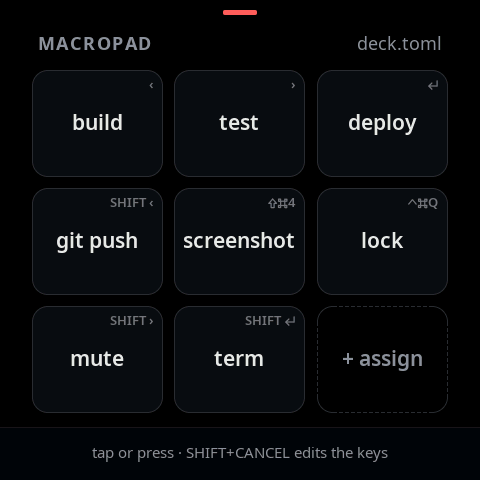
九个触摸按键,每个都能设置名称和快捷键组合。按 SHIFT+CANCEL,在对讲机上打开按键编辑器。
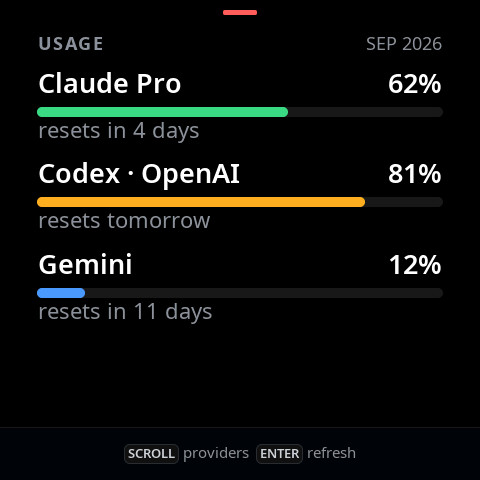
每个限额周期都有一条用量进度条,并显示重置倒计时。按 ENTER,同时查询两个服务的最新用量。
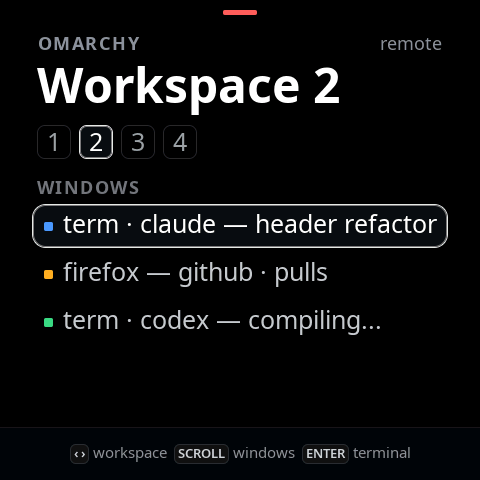
遥控 Hyprland 桌面:电脑端推送工作区和窗口信息,你可以直接在对讲机上切换。
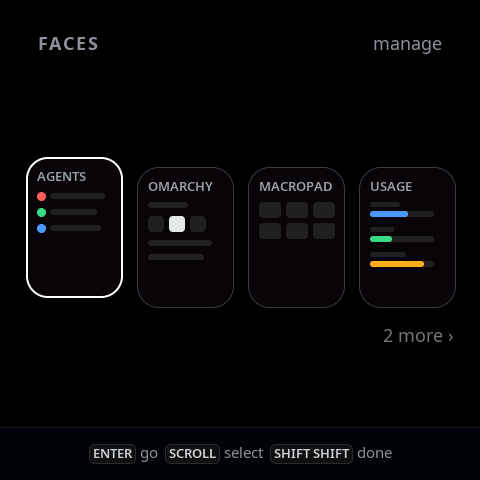
双击 SHIFT,即可调整顺序、添加或移除功能页面,最多八个。助手和设置的位置固定。
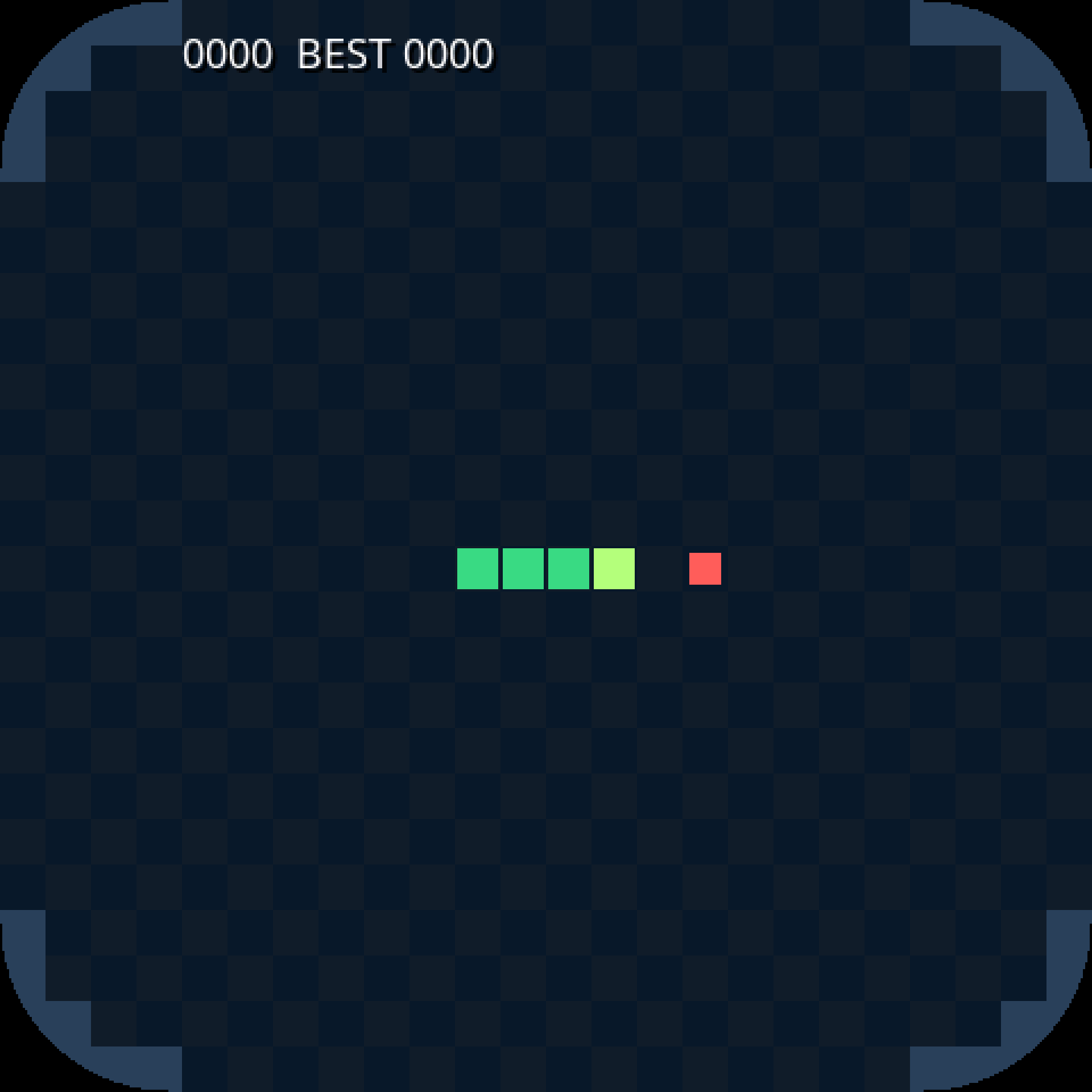
忙里偷闲,玩一小会儿。贪吃蛇、像素小鸟和雷电都在对讲机本地运行,此时 PTT 就是游戏操作键。
第六章
想自己做,就用公开的设计文件;想买成品,就加入等候名单。电路板、固件、配套服务和通信协议,都放在同一个仓库里。
软件采用 MIT 许可;电路板、外壳和全部设计文件采用宽松的 CERN 开源硬件许可。你可以制作、修改和销售,无需另行申请许可。
硬件设计从 CoHDL 起步。Rev A 的原理图用开源硬件语言编写,并由其编译器检查;语言介绍见 cohdl.org。Rev B 延续这一设计,在 KiCad 中手工布局和布线。
Mac 软件内置 deckd、软件自动更新,以及 Rev A 和 Rev B 的固件更新。源码中也包含首次通过 USB-C 或 UART 刷写所需的工具。
第七章
这里先展示 2026 年 11 月拍摄的新外壳,两种配色都有;后面是 Rev A 电路板的渲染图。电路板设计和早期 BodyV6.13 外壳文件都在仓库里。
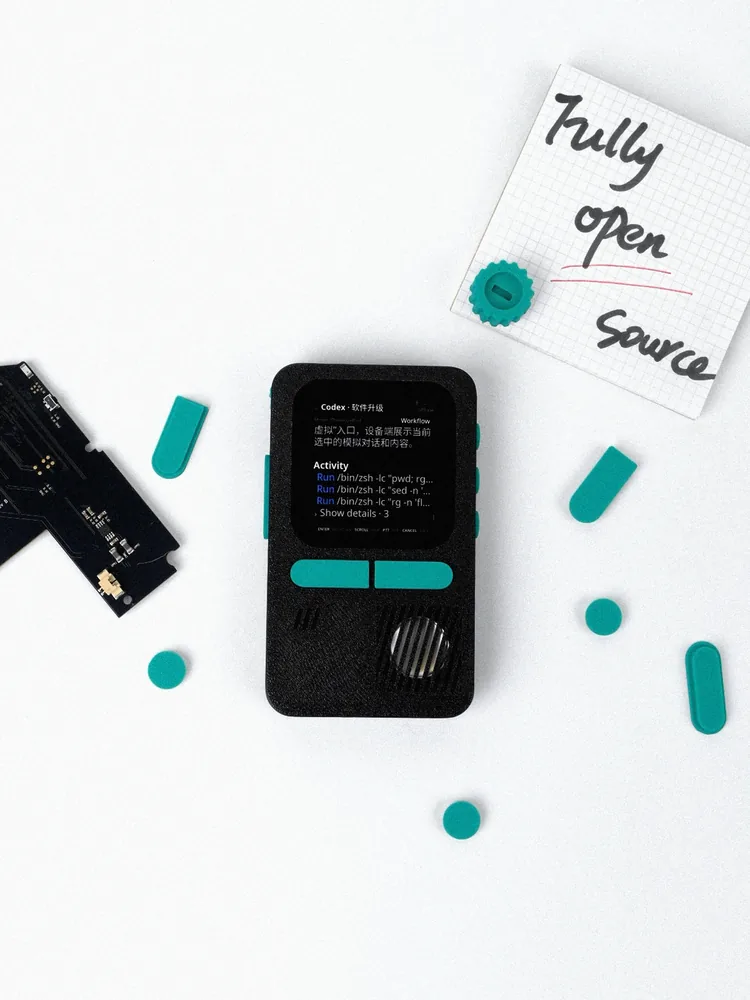
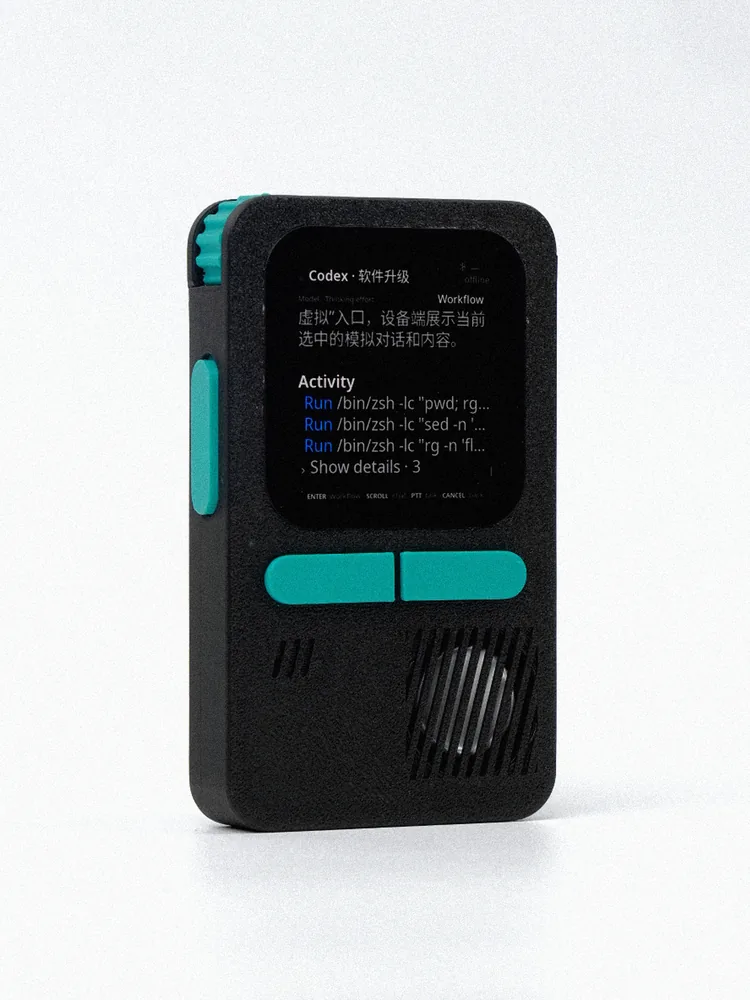
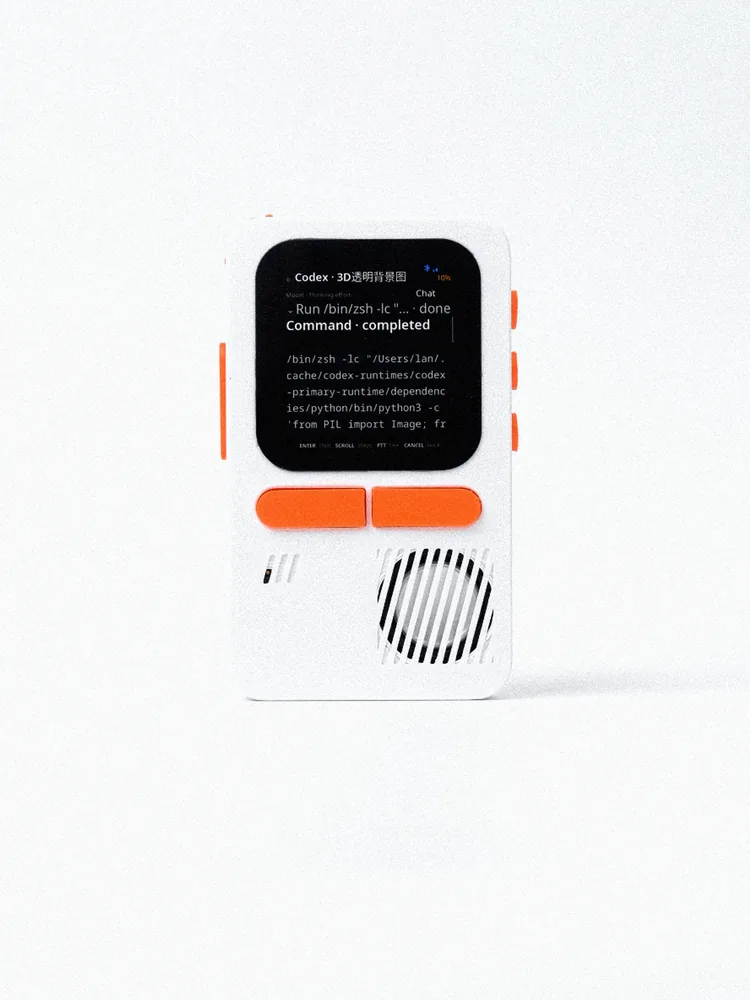
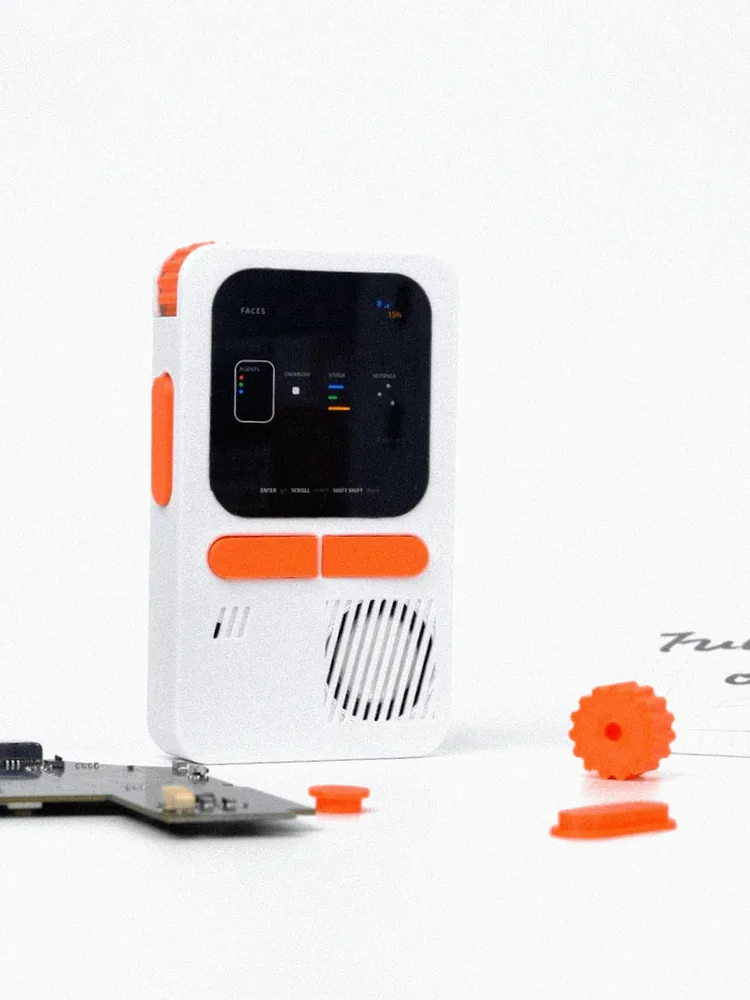
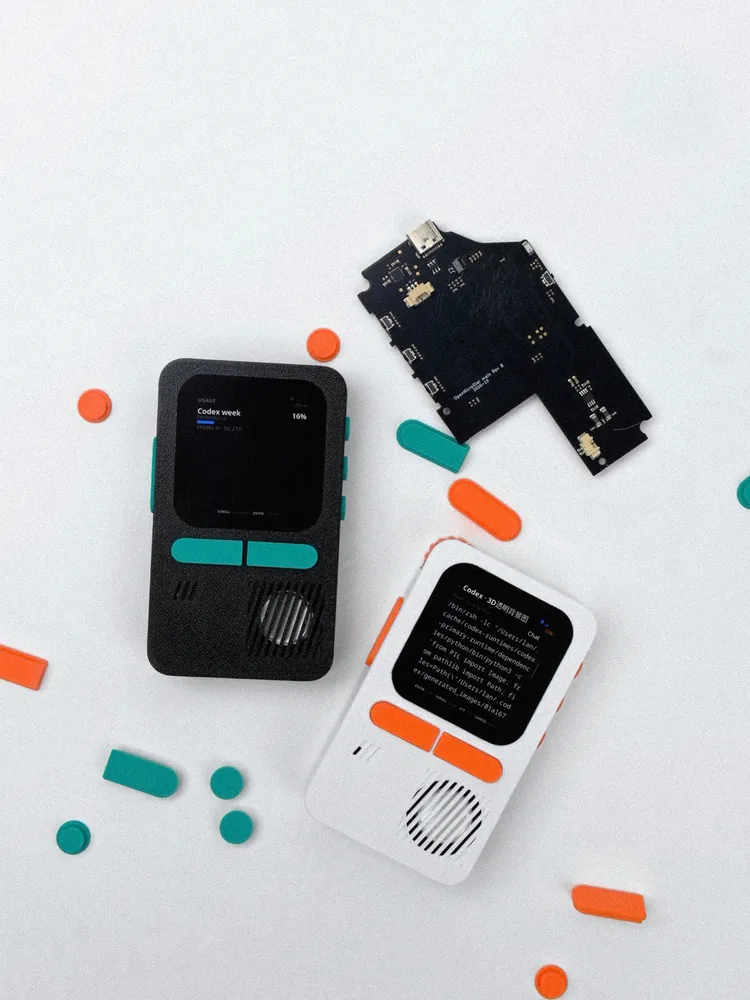
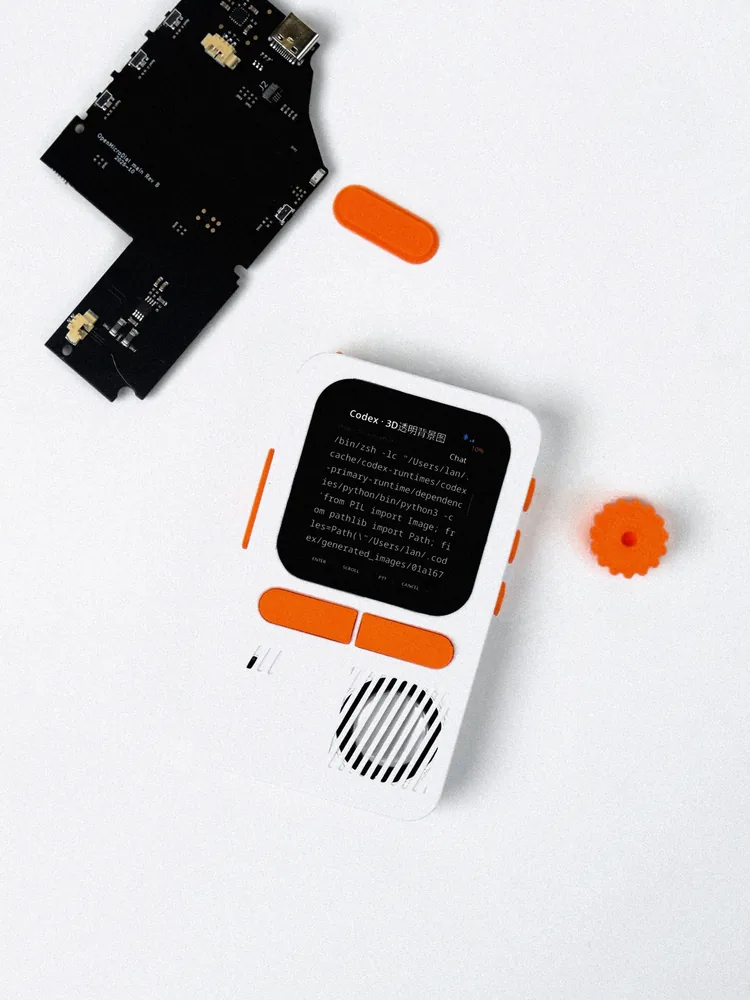
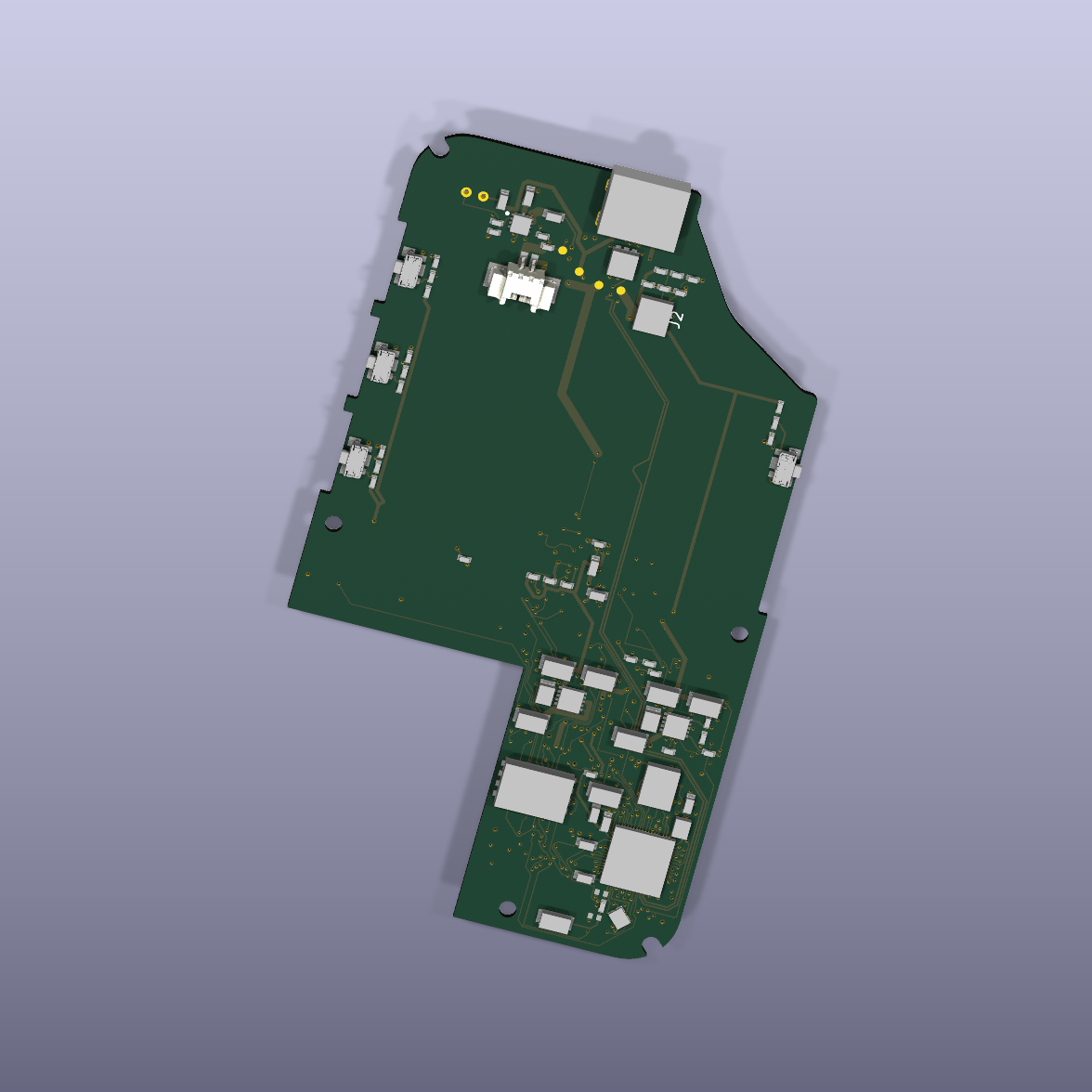
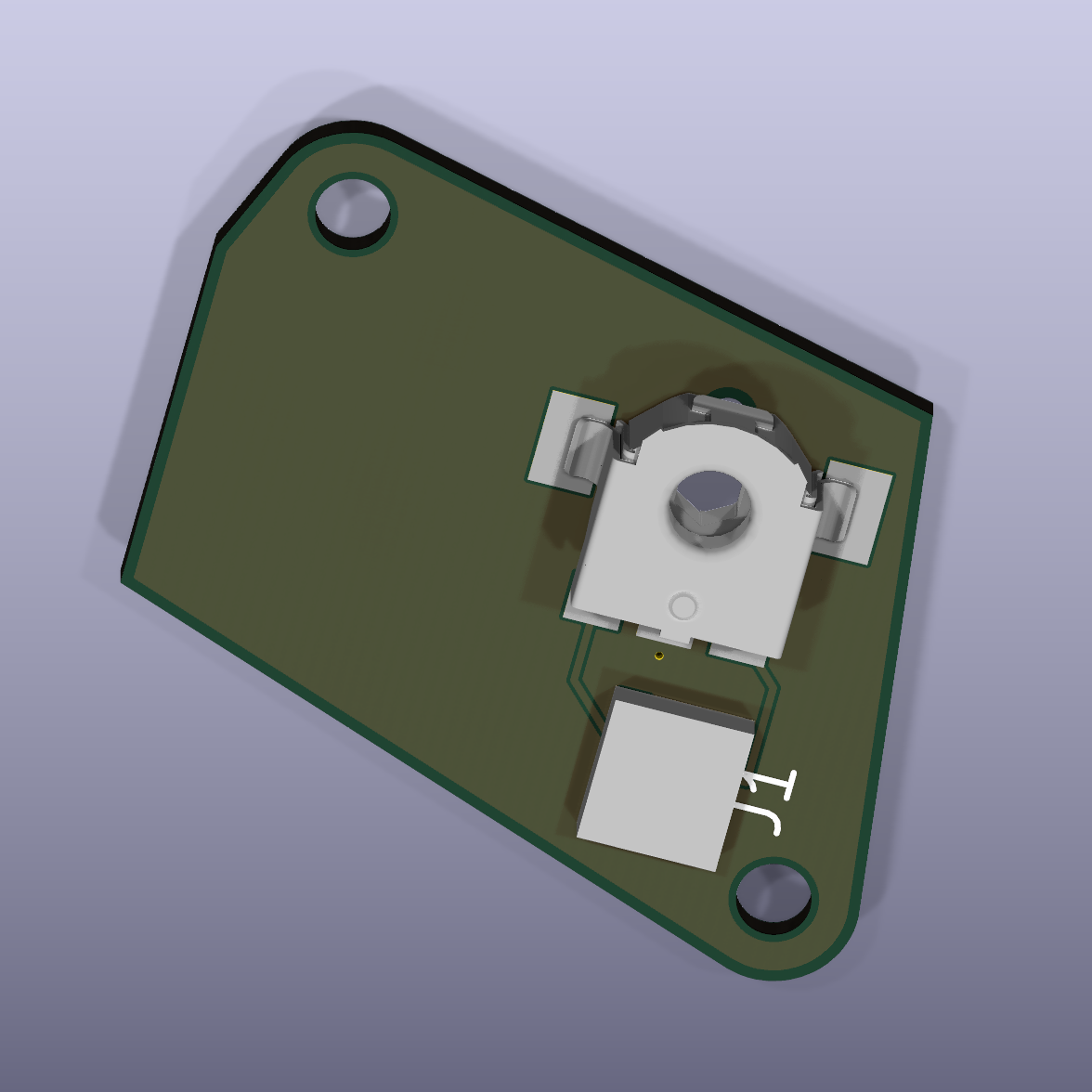
同一个设计,两种配色
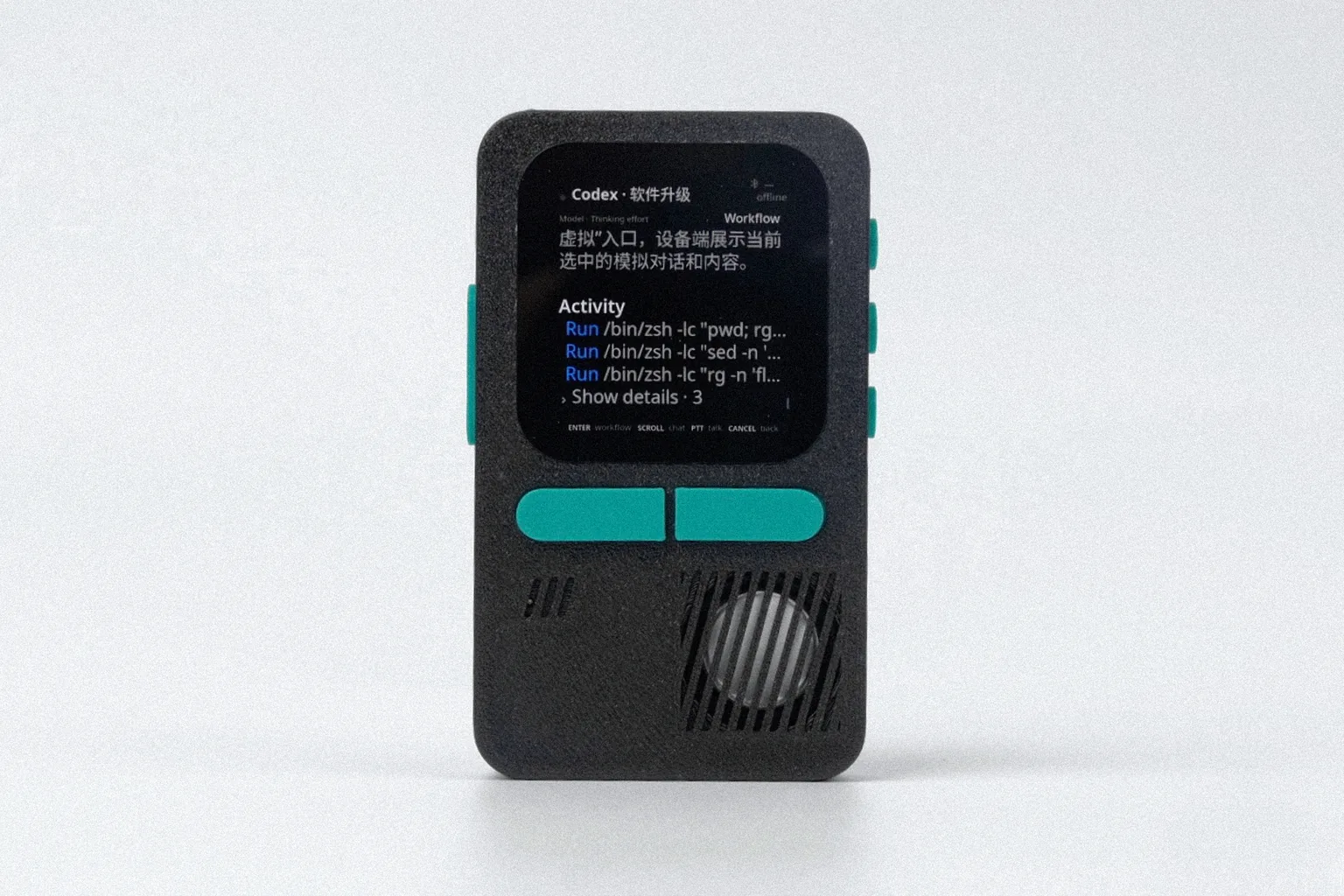
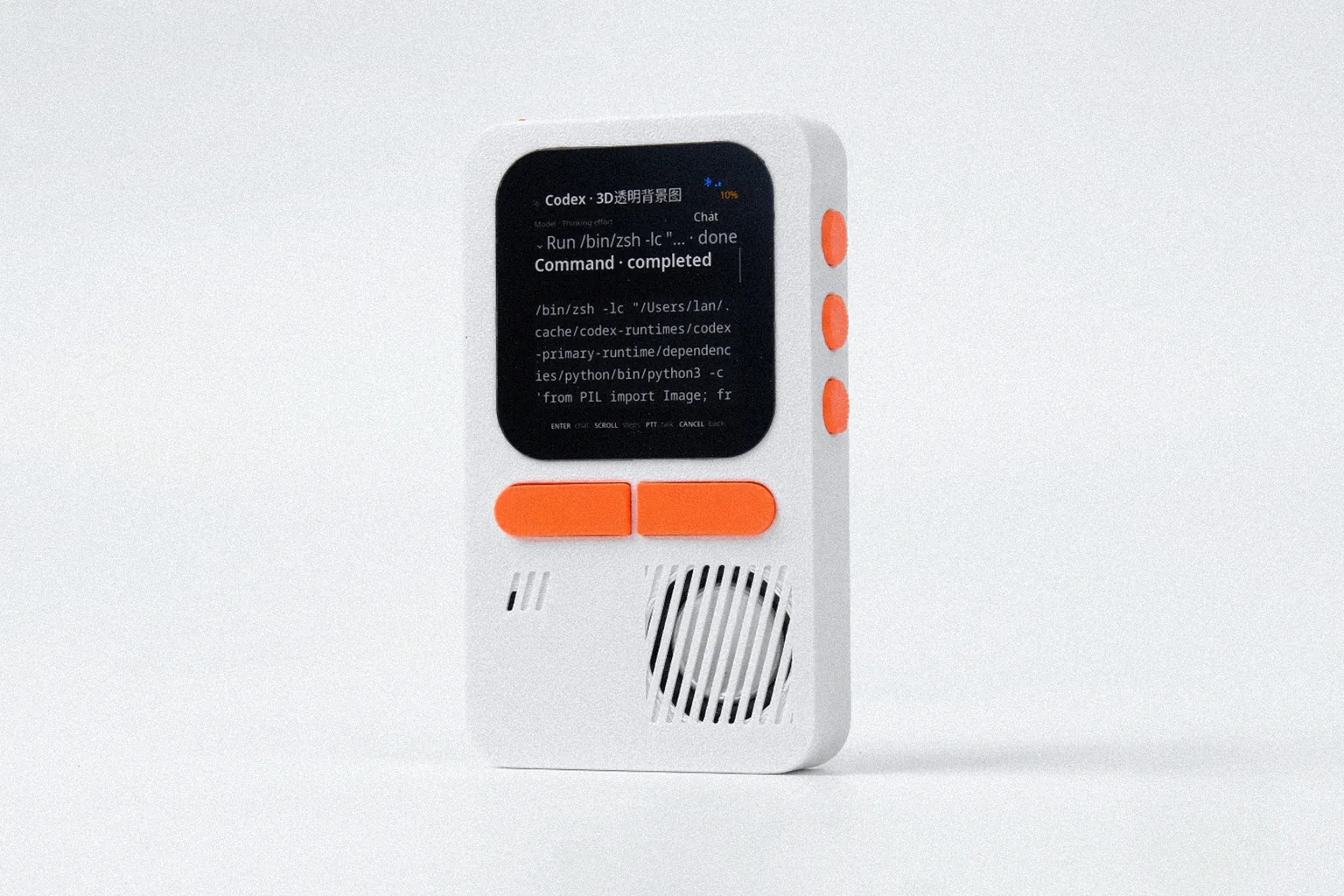
下一台,放进你手心
加入 OpenWalkieTalkie 成品等候名单,开售时我们会发邮件告诉你。
不用付款,也不代表必须购买。价格和发货时间确定后会公布。
更想自己动手做?源码在这里 →准备好开聊了吗
下载 v0.17.0 配套软件,连接你的对讲机,支持 Mac、Windows 和 Omarchy。Mac 版适用于 macOS 13 及以上,已完成签名和公证;Windows 10 / 11 版目前为未签名的预览版。
打开磁盘映像,将 OpenWalkieTalkie 拖到“应用程序”,启动后按提示设置。M 系列芯片的 Mac 选 Apple Silicon 版,Intel 芯片的 Mac 选 Intel 版。
在 Windows 10 或 11(x64)上,未签名预览版支持语音、Claude Code、Codex CLI 和 Grok Bot。安装和 SmartScreen 提示的处理方法见 Windows 安装指南,也请查看预览版的更新说明与校验和。
在 Omarchy(Hyprland)笔记本上,需要从源码构建服务和 Omarchy 桥接程序。按 Omarchy 指南操作,即可使用桌面遥控、助手会话和语音指令。
软件支持自动更新,也支持通过 USB 识别 Rev A 和 Rev B 电路板并更新对应固件。首次刷写需要兼容的引导程序。更新说明、固件与校验和 →