開放硬體 · 開放韌體 · 開放電腦端軟體

OPEN WALKIE TALKIE

▮ 按下開始

為 AI 助理打造的開源手持對講機。

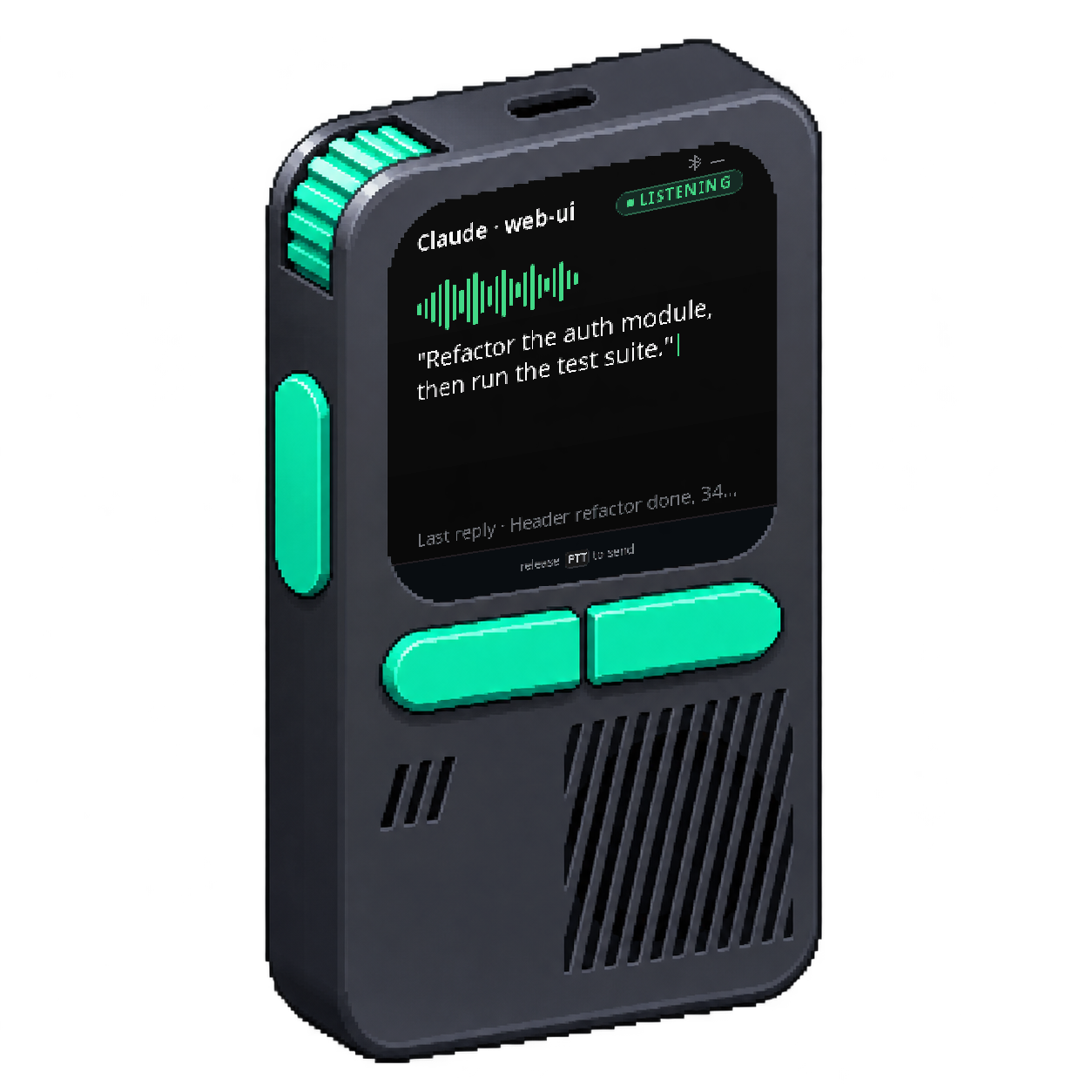
一台手掌大小的裝置,有觸控螢幕、滾輪與按住說話鍵。它會顯示哪個助理需要你處理,辨識出的文字會送到你選取的助理。

macOS 13+ · Apple 晶片 + Intel · 開放韌體
  • 2.16"AMOLED
  • 6+1按鍵 · 滾輪
  • USB-C或藍牙
  • 100%OPEN
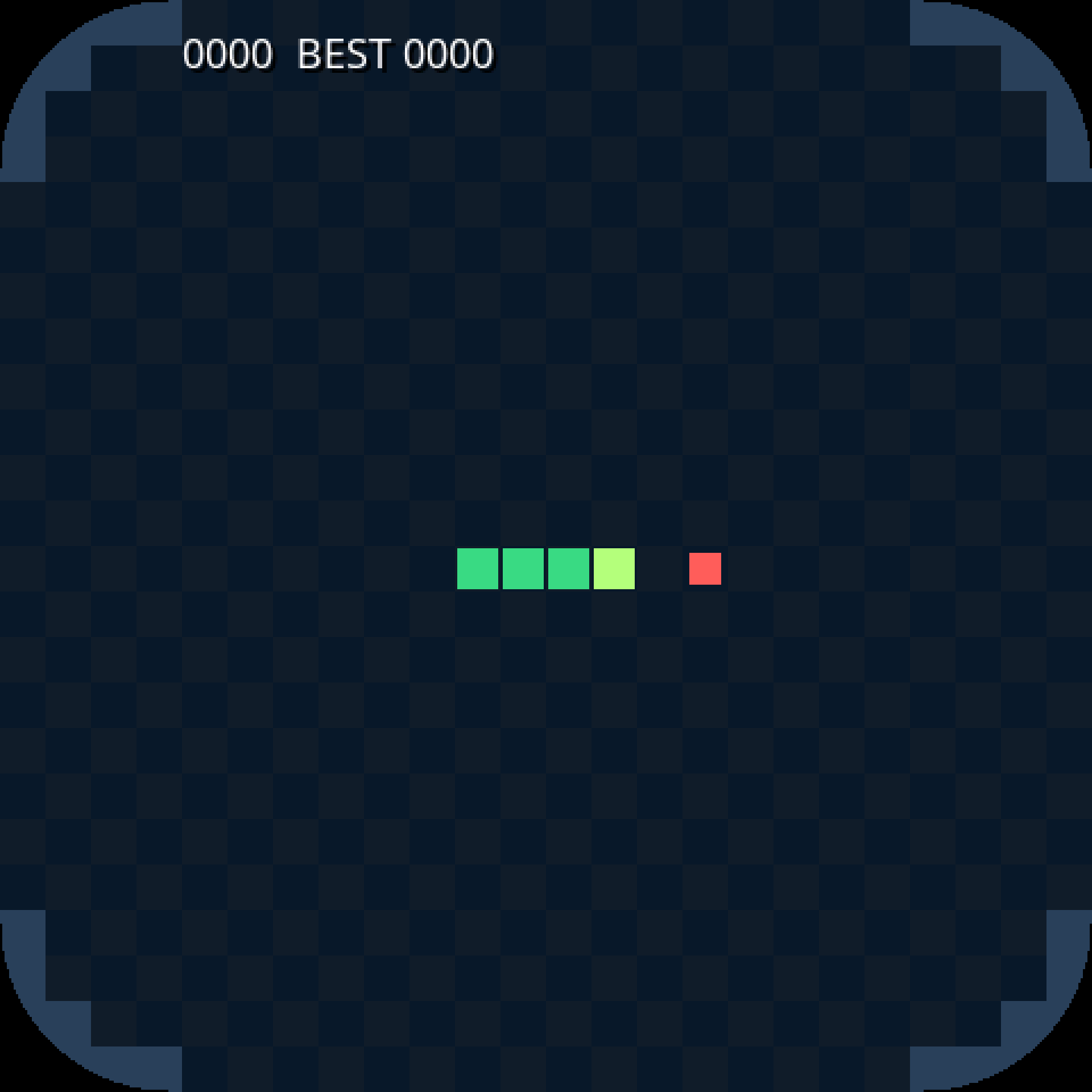
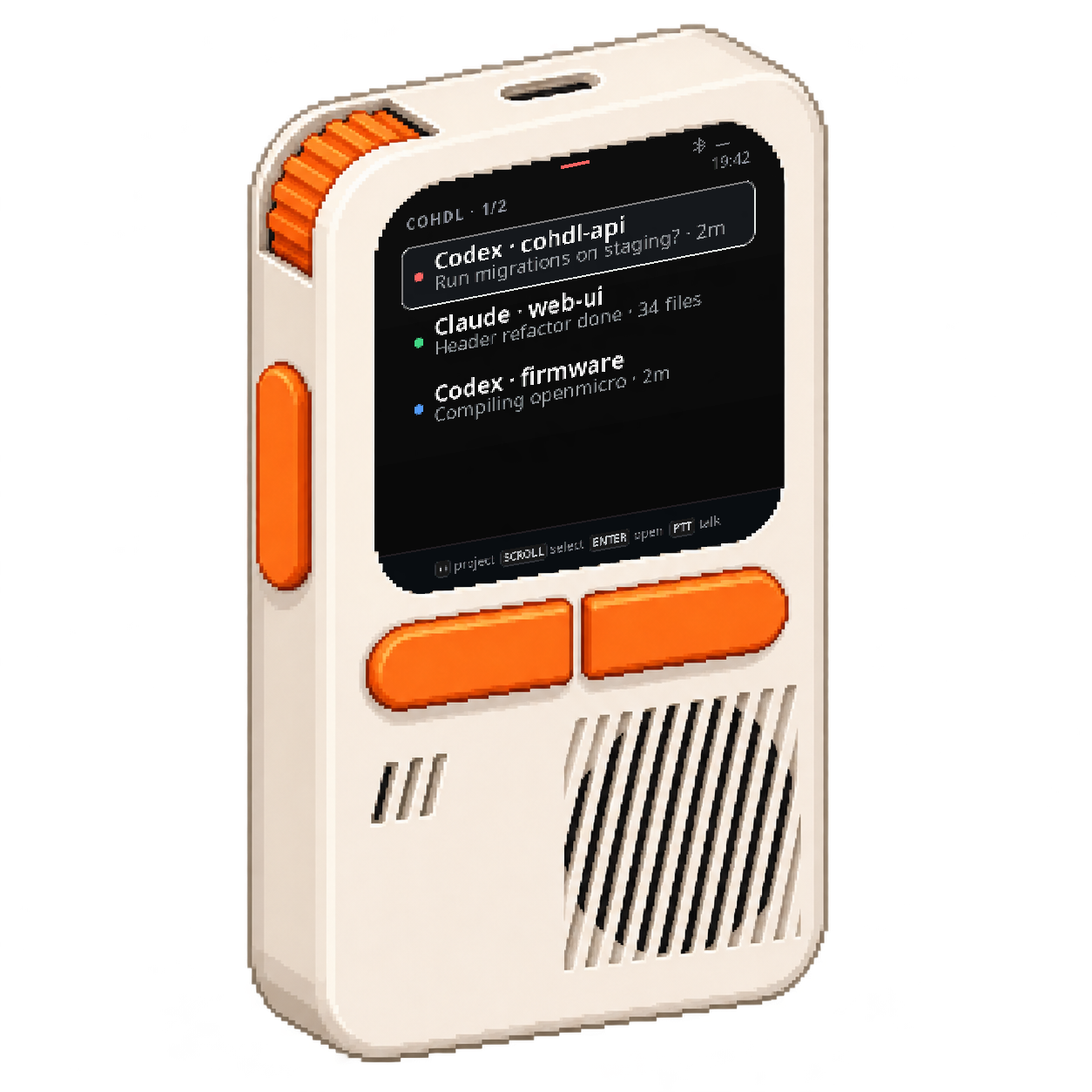
白橘配色 V9.3B OpenWalkieTalkie 的像素插畫,螢幕上是助理清單 黑薄荷配色 V9.3B OpenWalkieTalkie 的像素插畫,螢幕上是按住說話的聆聽畫面
向下捲動

硬體開放。韌體開放。電腦端軟體開放。按住、說話、放開。誰在等你,一眼就知道。人人都能複製的設計藍圖。

第一章

成堆的分頁

三個助理同時在工作,其中一個遇到問題,正等你回答。以前得逐一翻找終端機,現在看一眼對講機就知道是哪個助理。

老方法

一整桌的終端機

N 個分頁

  • 哪個助理在等你回覆?得逐一查看終端機才知道。
  • 權限請求被埋在其他工作底下
  • 每個提示都要打字,每則回覆都要讀
  • 你被綁在螢幕前
  • 沒有任何東西能拆開或重新組裝

助理很快。你很慢。

我們的

Open Walkie Talkie

1 台裝置

  • 所有助理都在同一個畫面,誰最需要你一目了然
  • 提問會顯示為卡片。選好答案,按一下就能送出。
  • 按住 PTT 說話。聽回覆。
  • 用藍牙在房間裡走動,用 USB-C 接回桌上
  • 開放的硬體、韌體與電腦端軟體。它屬於你。

人人都能複製的設計藍圖。

第二章

三個通道,各司其職

螢幕顯示狀態,PTT 讓你跟助理說話,按鍵用來選擇和確認。你可以直接在裝置上閱讀對話,看看哪個助理需要你處理,然後回覆。

按住說話

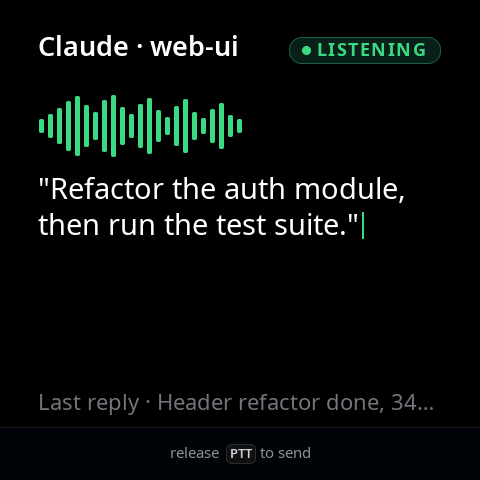
在工作頁面上按住這個鍵,螢幕就會變成「正在聆聽」畫面。放開後,辨識完成之前轉寫內容會持續顯示。裝置的麥克風把聲音傳到你的 Mac,說的話會作為下一個提示詞進入目前的助理,回覆還能透過裝置的揚聲器朗讀出來。

待機中。按住按鍵開始收音。

助理清單

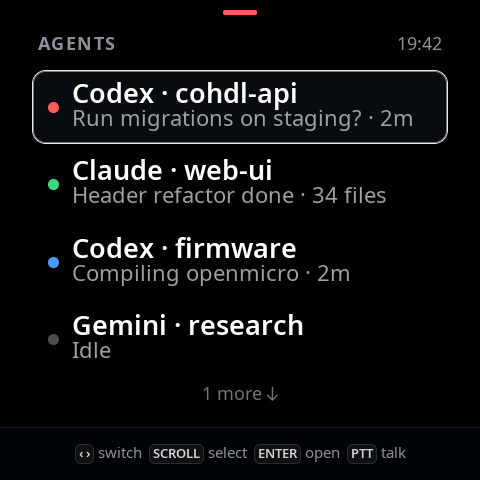
每個助理都是一個頻道。紅點是提問,綠點是已完成,藍點是執行中。提問排在最上面,所以你第一眼看到的那一列,就是需要你的那一個。

提問 · 已完成 · 執行中

卡片

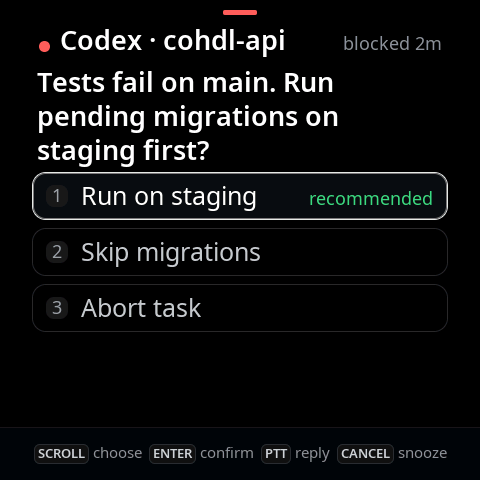
權限請求或選擇題會顯示為卡片。轉動滾輪選取選項後按 ENTER,或直接點選;一般提問也可以用語音回答。Claude Code 與 Codex 的權限卡片須由使用者親自確認。

按一下 · 完整脈絡

滾輪

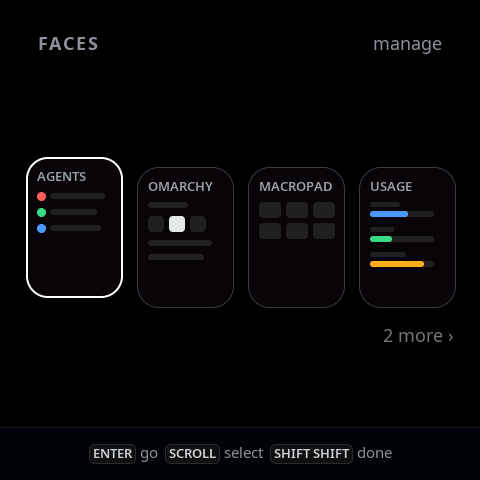
轉一格,移一列。按住 SHIFT,同一個滾輪就在頁面之間滑動:助理、Omarchy、快捷鍵、用量、系統與遊戲。連按兩下 SHIFT 可以重新排序。

SCROLL · SHIFT+SCROLL

「快捷鍵」頁面

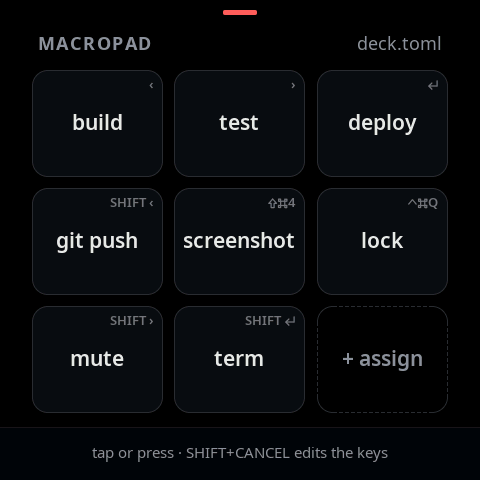
觸控螢幕上的九個按鍵,每個都有標籤與按鍵組合。主機端把組合鍵送到你的桌面。直接在裝置上編輯按鍵,用 PTT 口述它的標籤。

⌘⇧4 · 點一下或綁定

「用量」頁面

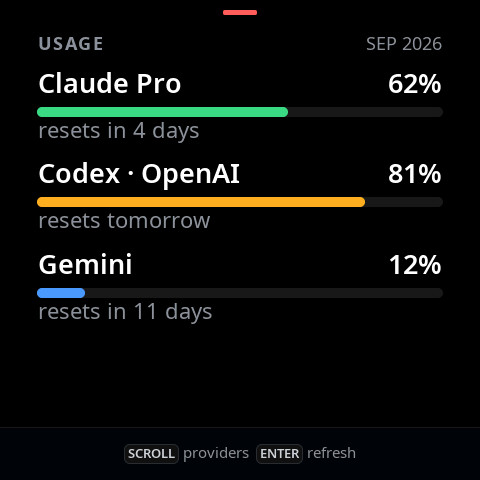
Claude 與 Codex 的各個用量週期以長條顯示,旁邊列出使用中的帳號與距離額度重設的時間。電腦端直接讀取你已登入的帳號資料,不必另外登入。

工作階段 · 每週 · 重設

有線或無線

接上 USB-C 時,電腦端寫入一筆 HID 回報不到一毫秒。拔掉線後,裝置改用低功耗藍牙連線,語音也走藍牙。只要接著線,就會優先使用 USB-C。

USB HID · BLE · 1209:5754

第三章

試用

六個頁面。一台裝置。選一個模式。點一下或轉動滾輪。↑ ↓ 捲動 · ↵ 開啟 · esc 返回shift + 捲動:切換頁面 · space:說話

互動示範使用範例資料,不會使用麥克風,也不會連線到你的電腦。

助理 19:42

      Codex · cohdl-api正在聆聽

      ▮

      放開 PTT 傳送

      觸控螢幕 · 滾輪 · PTT · ENTER · ESC · SHIFT · 兩個前鍵

      01 / 助理

      直通你的助理。

      選一個工作階段,開啟它的提問卡片,或按住 PTT 傳送一則範例語音提示詞。

      試試看:按兩次 ENTER 開啟第一張提問卡片,再按一次送出選擇。

      裝置活動紀錄 · 示範 v0.1
        —

        第四章

        與你的助理對話

        背景服務 deckd 在 Mac 上執行,負責維持裝置連線。助理可透過掛鉤,或透過本機通訊端提供的公開 API,與裝置互動。

        助理

        Claude Code帶有掛鉤的外掛
        Codex CLI透過它的應用程式伺服器
        你的指令碼本機通訊端上的 JSON-RPC
        + 任何助理透過本機 API 接上自己的指令碼

        還有你桌上的其他東西

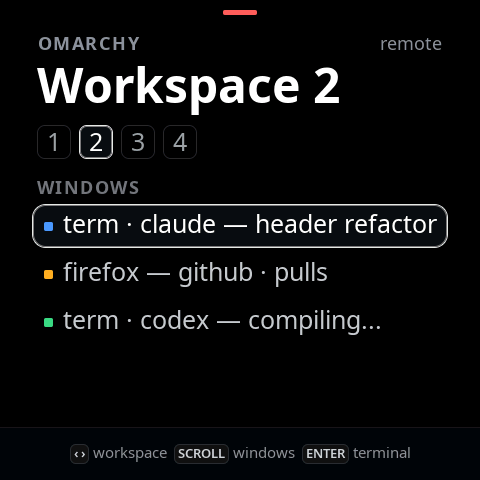
        OmarchyHyprland 遙控頁面
        按鍵輸入在 macOS 上用巨集鍵盤送出組合鍵
        語音回覆Apple 語音,或你自己的 API 金鑰
        在 Mac 上辨識語音Apple 辨識器,可選用 Whisper

        語音辨識在你的 Mac 上執行。轉寫內容會送給你選擇的助理。

        第五章 · 螢幕圖集

        頁面

        一塊小螢幕。一整張桌面的可能。
        逐一瀏覽真實的韌體畫面。

        「助理」清單:四個助理,帶有彩色狀態點,第一個正在提問
        01 / 08

        助理 · 首頁

        誰最先需要你。提問排在最上面;左側的直條標出目前的頻道。

        480 × 480 AMOLED觸控 + 滾輪 為你的雙手設計真實韌體 逐像素呈現

        第六章

        設計藍圖

        你可以依照開放的設計自己動手做一台,也可以加入等候名單,等組裝好的裝置開賣時收到通知。主機板、韌體、電腦端服務與通訊協定都在同一個儲存庫裡。

        清單 · openwalkietalkie MIT + CERN-OHL-P
        • openwalkietalkie/ 主機板、韌體和 Mac 應用程式都在同一個儲存庫。用 Git 複製到本機,就能開始。
        • hardware/rev-b/ Rev B 主機板:一個 KiCad 專案,含 Gerber、BOM 與貼片座標。CERN-OHL-P 2.0。
        • hardware/rev-a/ 一切的起點:CoHDL 電路圖原始檔、四個已打樣的版本、外殼 CAD。
        • src/ 以 embassy 為基礎的 Rust 韌體:各個頁面、透過 BLE 與 USB 的 HID 連線、藍牙配對紀錄、電源管理。
        • native/ 搭載藍牙音訊的 RT-Thread 映像檔,與其他韌體共用同一套介面核心。
        • host/ deckd 與 Mac 應用程式,Rust + gpui:連線、Claude Code 與 Codex 轉接器、語音、開放 API。
        • docs/deck-protocol.md 通道 5 上的通訊約定。讀完它,你的指令碼就能成為裝置上的助理。

        軟體採用 MIT 授權。主機板、外殼與所有設計檔案採用寬鬆的 CERN 開放硬體授權。遵循授權條款即可製作、修改或販售,無須另行取得許可。

        硬體設計始於 CoHDL。Rev A 電路圖是用開源硬體語言寫成的原始碼,請見 cohdl.org,並由它的編譯器檢查;Rev B 承襲這條脈絡,在 KiCad 中手動擺放與佈線。

        Mac 應用程式包含 deckd、應用程式自動更新,以及 Rev A 與 Rev B 的韌體更新。原始碼中包含首次透過 USB-C 或 UART 燒錄所需的工具。

        第七章

        實物

        重新設計的機身,兩種配色,攝於 2026 年 11 月;後面是 Rev A 電路板的算繪圖。電路板設計與早期的 BodyV6.13 外殼都在儲存庫裡。
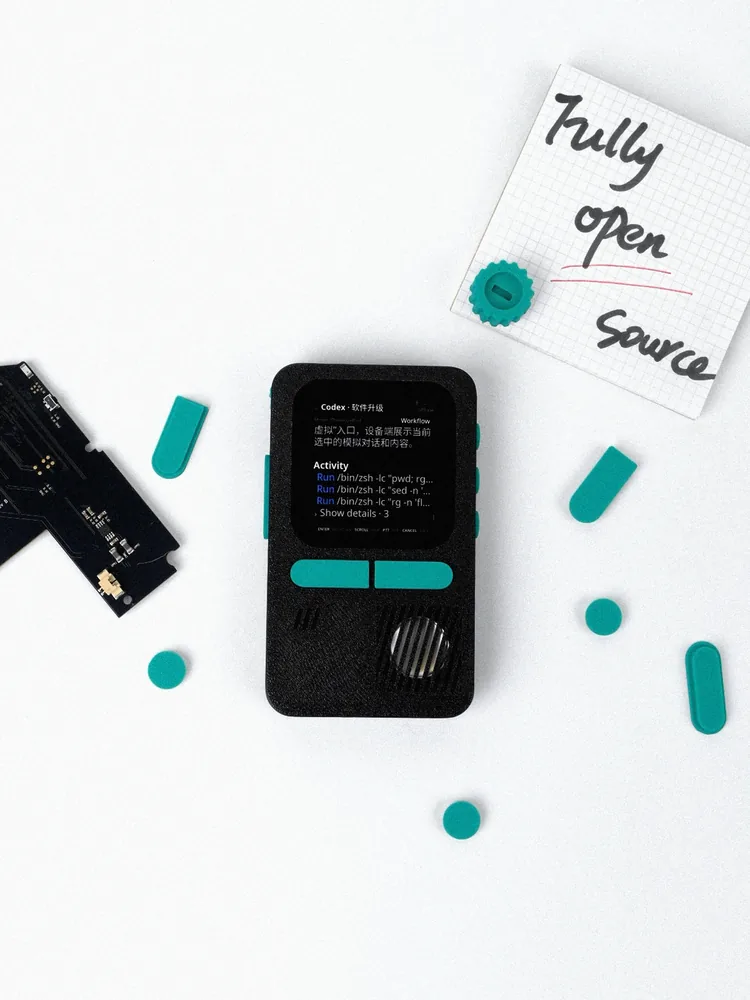
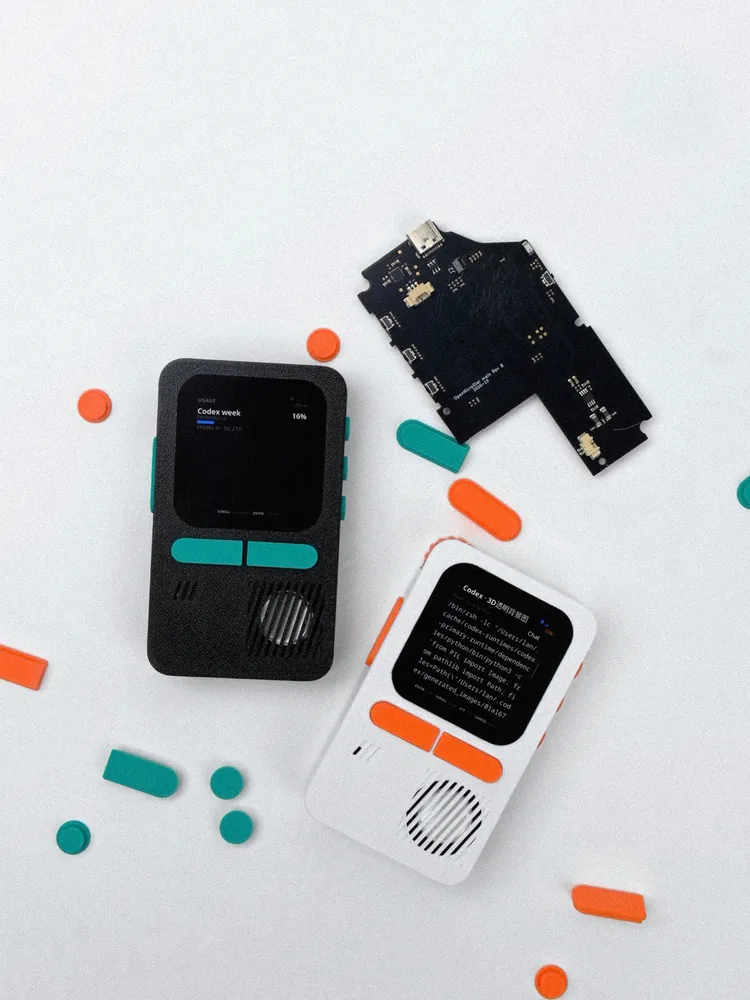
        一台黑綠配色的裝置平放在白色桌面上,周圍是它的電路板、散落的綠色鍵帽,還有一張寫著 Fully open source 的紙條
        完全開放裝置、它的電路板與按鍵,排在一起。從電路圖到外殼,每一樣都在儲存庫裡。
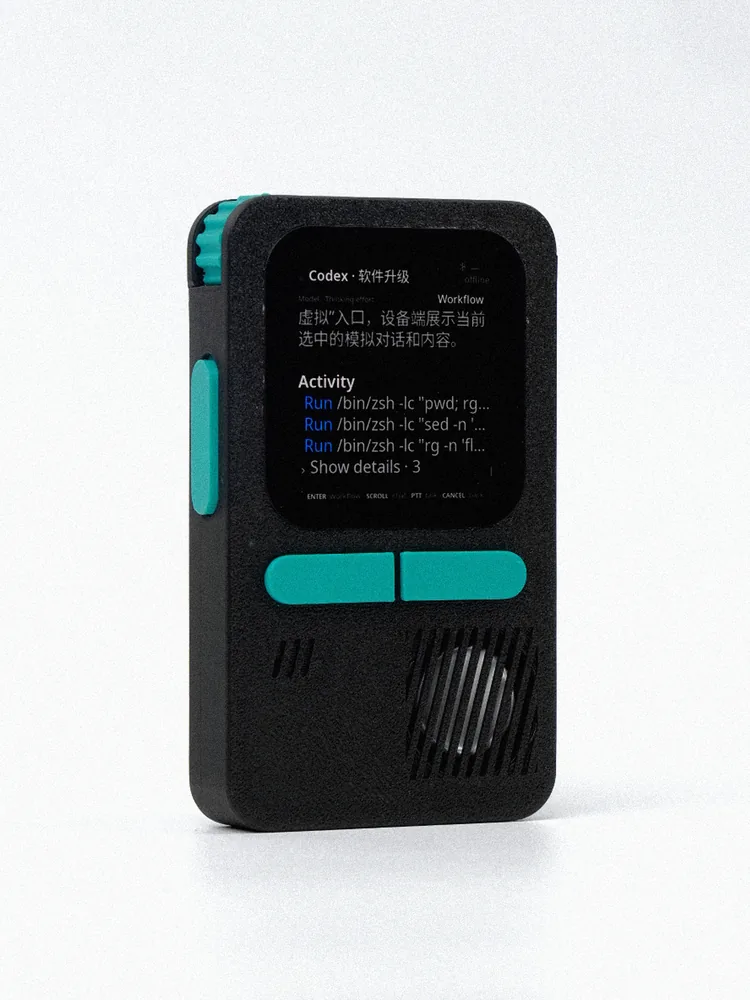
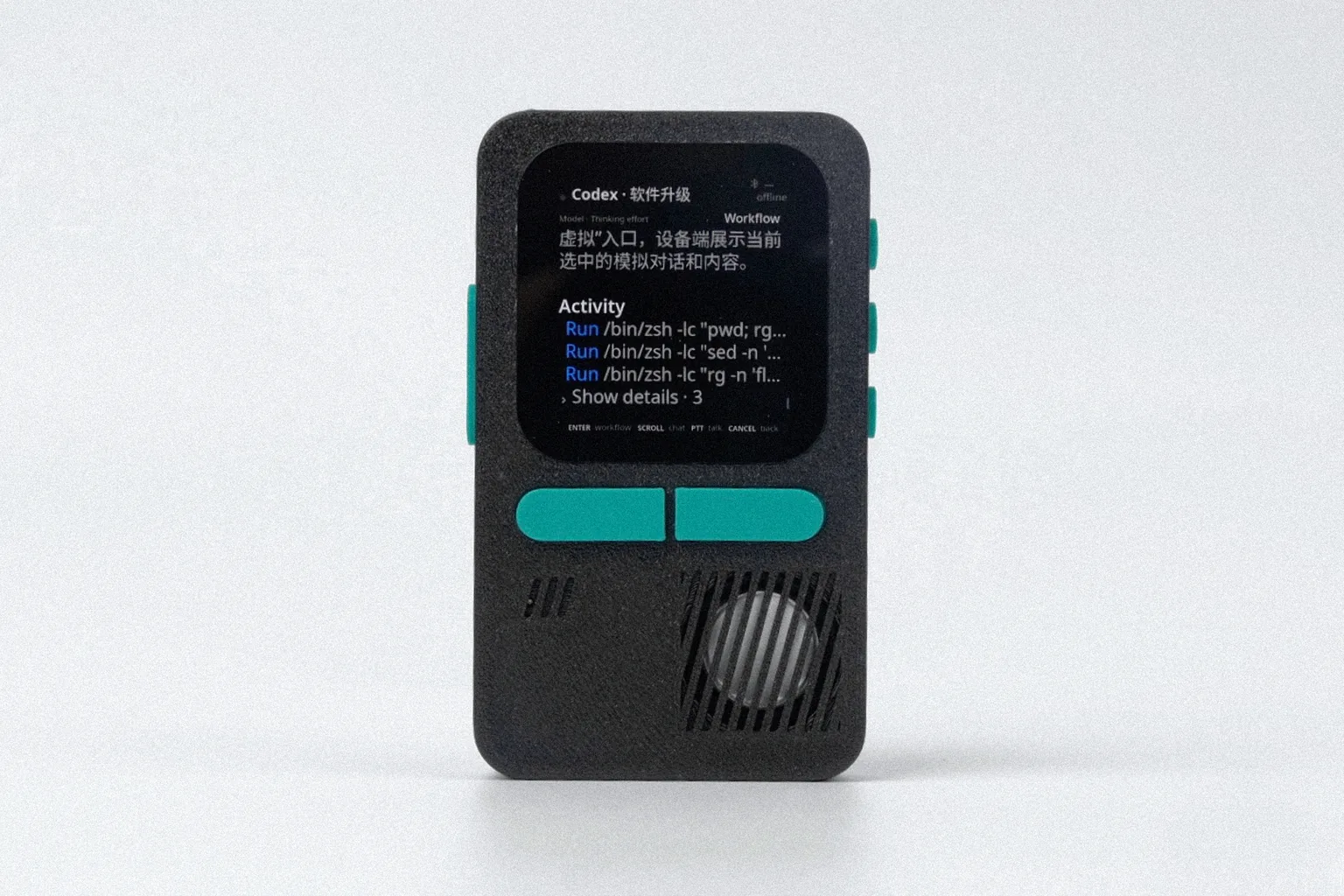
        立著的黑綠配色裝置,螢幕正跟著一個 Codex 工作流程:執行了三道指令,詳細資訊按一下就能看到
        已開啟的工作階段開啟一列,裝置就會跟著那個工作階段。這裡是一個 Codex 工作流程:它執行過的指令,詳細資訊按一下就能看到。
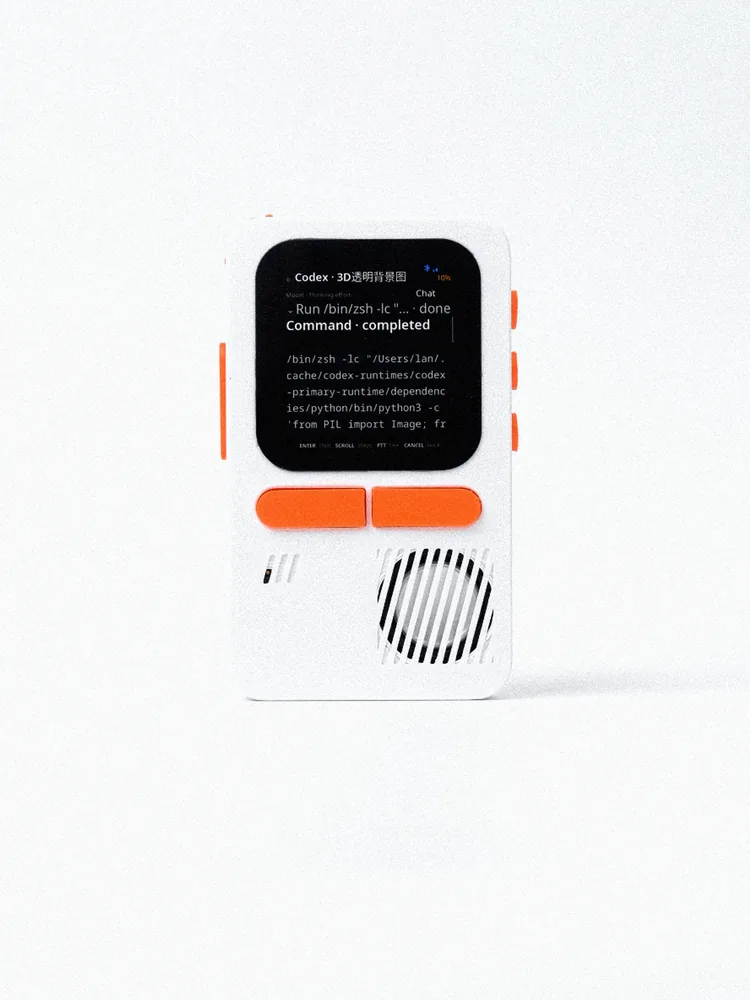
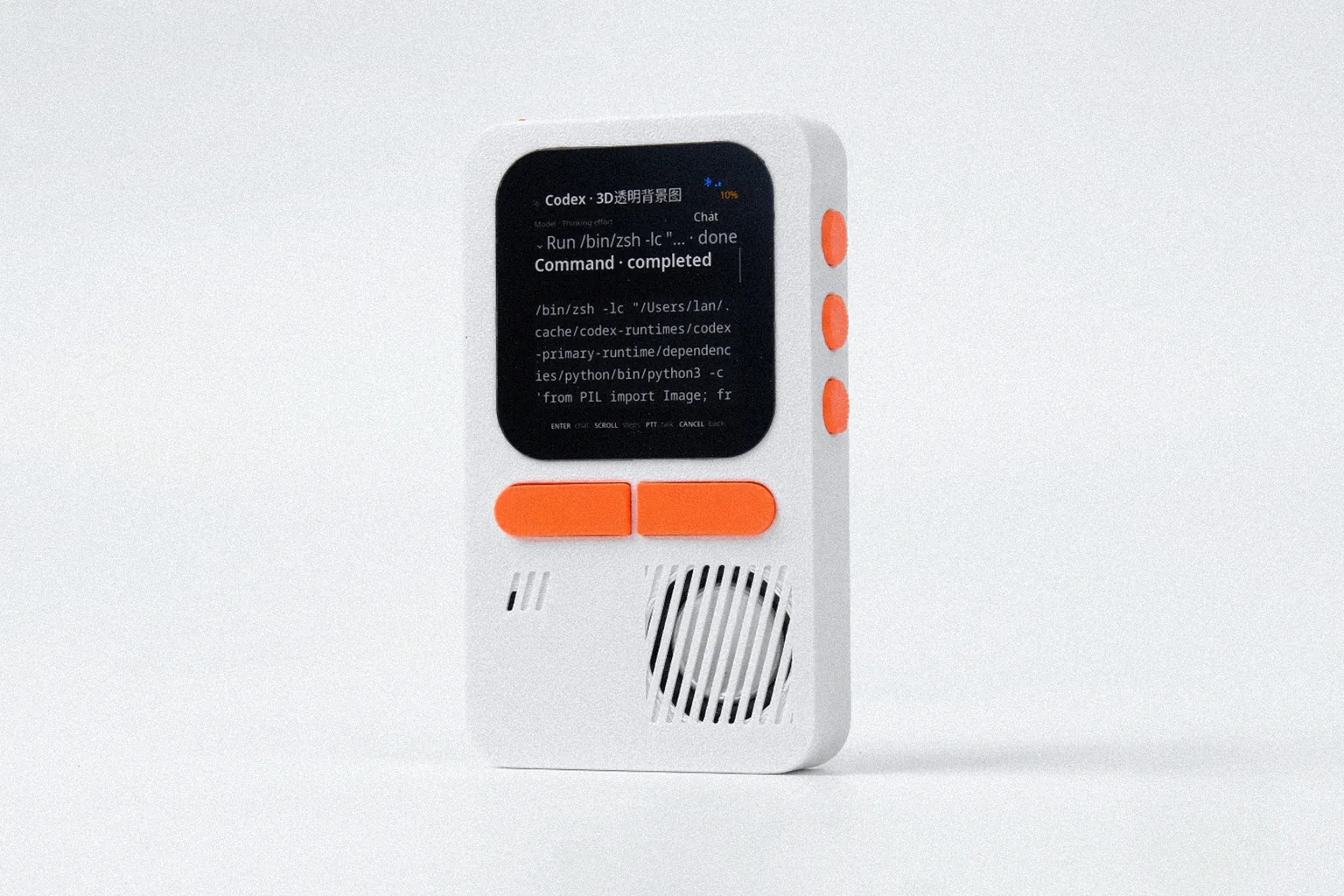
        立著的白橘配色裝置,螢幕顯示一道已完成的 Codex 指令
        白 · 橘同樣的機身與按鍵,白橘配色。螢幕底部的提示列說明每個按鍵此刻的作用。
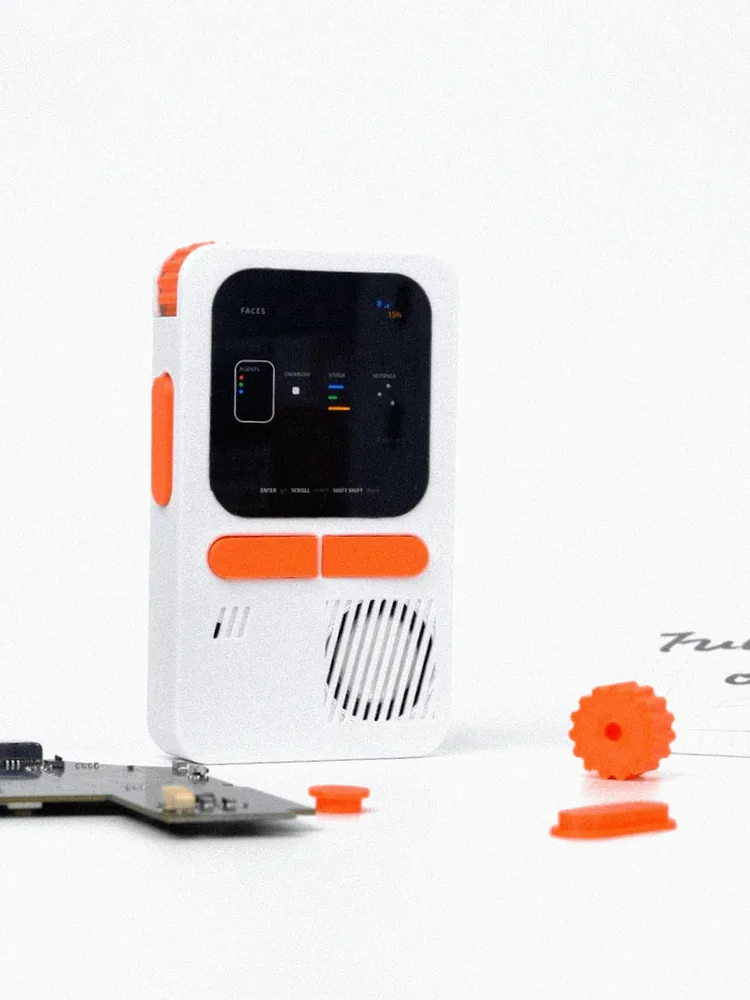
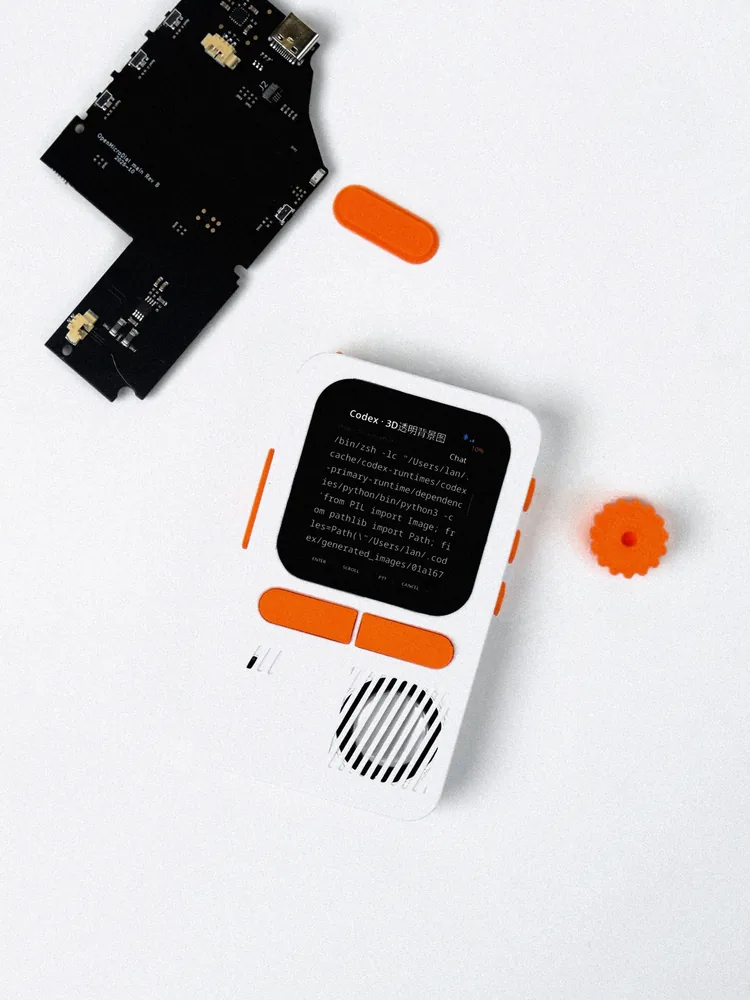
        白橘配色的裝置,旁邊是一塊電路板與一個橘色滾輪,螢幕上是頁面選擇:助理、Omarchy、用量與設定
        每一個頁面按住 SHIFT,滾輪就在頁面之間滑動:助理、Omarchy、用量、設定。
        從上方看兩台平放在白色桌面上的裝置,黑綠與白橘並排,周圍是散落的鍵帽與一塊電路板
        一對頂部是滾輪與 USB-C,左側一個長鍵,右側三個,螢幕下方兩個,再往下是麥克風開孔與揚聲器。
        從上方看白橘配色的裝置,旁邊是一塊黑色電路板與一個散落的橘色按鍵
        俯視裝置的俯視圖,旁邊是其中一塊電路板。再往後兩張就能看到電路板佈局。
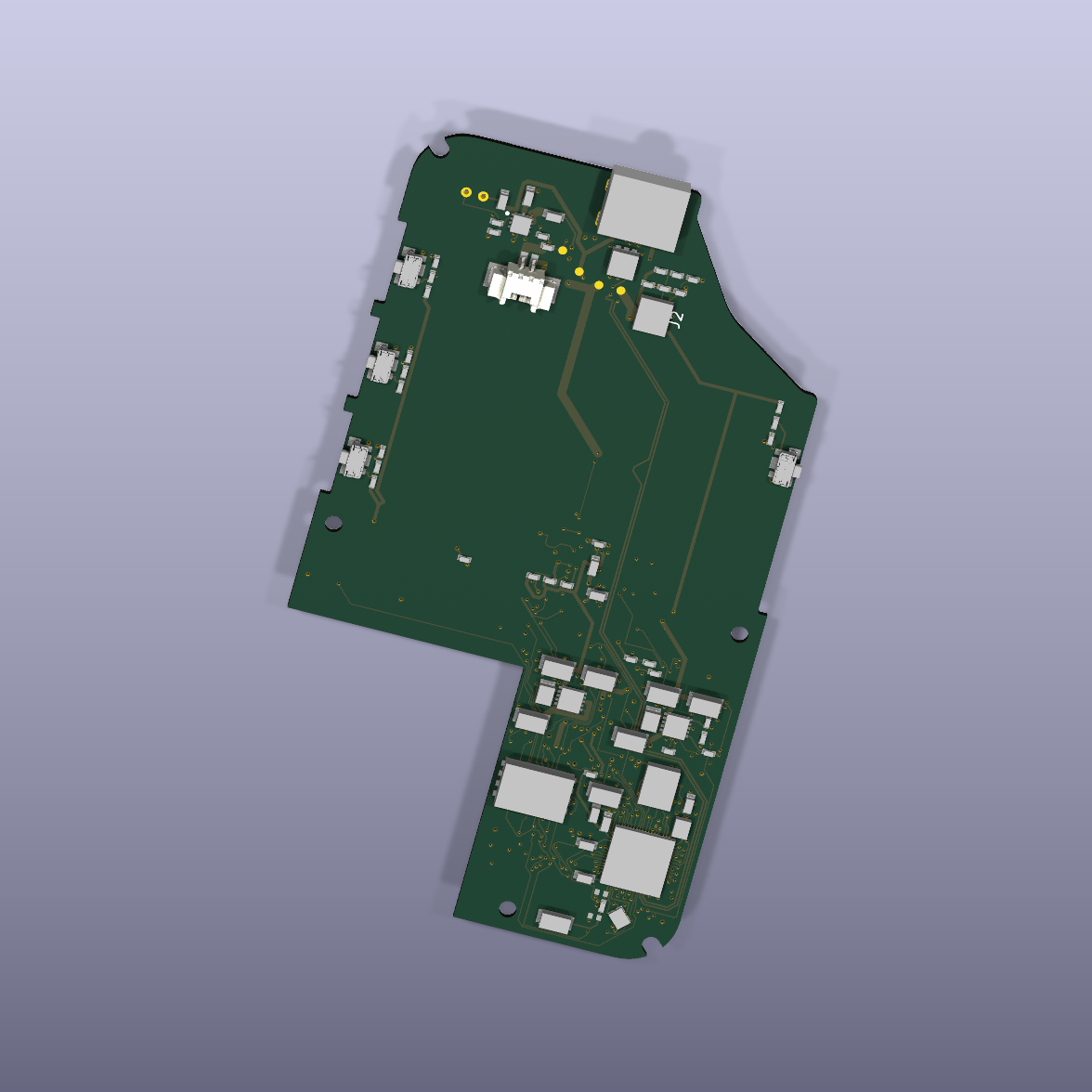
        由 KiCad 設計算圖的 Rev A 主機板
        主機板 · REV ARev A 主機板的 KiCad 算繪圖。儲存庫內含可編輯的佈局與製造檔案。
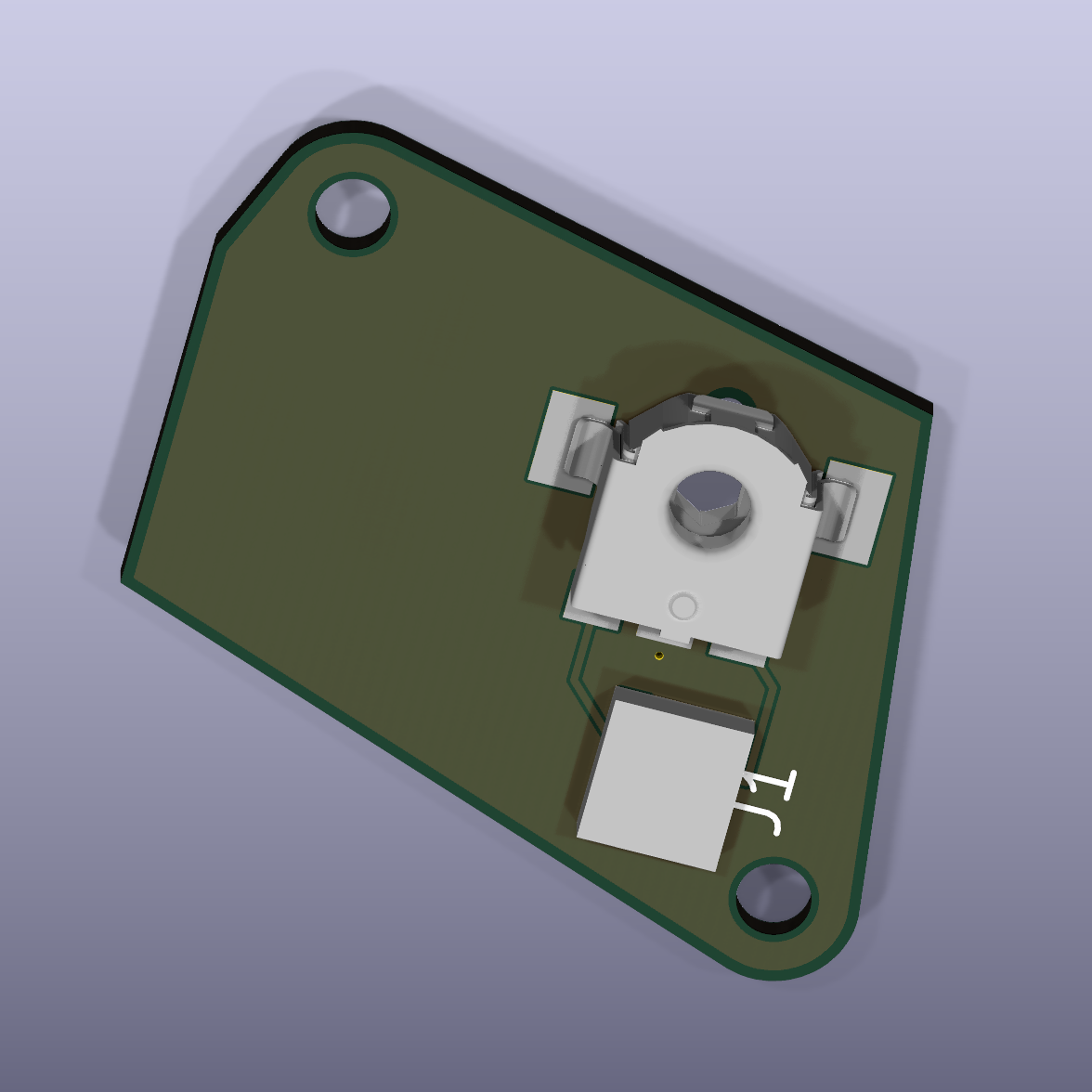
        由 KiCad 設計算圖的 Rev A 編碼器板
        編碼器板滾輪裝在一塊獨立的編碼器板上,透過排線連接主機板。
        1 / 8
        • 大腦SiFli SF32LB52x,Cortex-M33,16 MB 快閃記憶體,8 MB PSRAM,執行以 embassy 為基礎的 Rust
        • 螢幕2.16" CO5300 AMOLED,480 × 480,搭配 CST9220 觸控
        • 電路板四層主機板與兩層編碼器板,都在儲存庫裡
        • 外殼3D 列印,2026 年 11 月重新設計;早期的 BodyV6.13 Fusion 原始檔隨硬體一起提供
        • 音訊MP34DT05 PDM 麥克風與 NS4150B 揚聲器擴大機
        • 連線USB-C 與低功耗藍牙,同一個 HID 裝置:VID 1209,PID 5754
        • 電池3.7 V、500 mAh 電芯,透過 USB-C 充電
        • 狀態Rev A 原型機在工作檯上 · Rev B 主機板已設計完成

        外觀設計 · 兩種配色

        黑綠配色裝置的正面:螢幕、左側的綠色長鍵、右側三個鍵、螢幕下方兩個綠色按鍵與圓形揚聲器網罩
        黑 · 綠炭黑機身,綠色按鍵與滾輪。頂部是滾輪與 USB-C,左側一個長鍵,右側三個,螢幕下方兩個,再往下是麥克風開孔與揚聲器。
        白橘配色裝置的正面:螢幕、橘色側鍵、螢幕下方兩個橘色按鍵與圓形揚聲器網罩
        白 · 橘同樣的機身與按鍵,白橘配色,與黑色那台一起製作與拍攝。

        你的下一台手持裝置

        想在桌上
        放一台嗎?

        想買組裝好的 OpenWalkieTalkie?加入等候名單,開賣時我們會寄電子郵件通知你。

        不需付款,也不需承諾。價格與出貨日期確定後會公布。

        想自己做嗎?取得原始碼 →

        只會寄送裝置開賣的通知。隨時寄信到 privacy@cohdl.ai 即可退出名單。

        準備好說話了

        取得應用程式

        OpenWalkieTalkie 的應用程式可在 Mac、Windows 與 Omarchy 上使用。Mac 版 v0.17.0 已簽署並經公證,適用於 macOS 13 以上版本。Windows 10 與 11 目前提供未簽署的預覽版。

        開啟磁碟映像檔,把 OpenWalkieTalkie 拖進「應用程式」,然後依照應用程式中的設定操作。M 系列 Mac 請選 Apple 晶片,Intel Mac 請選 Intel。

        在 Windows 10 或 11(x64)上,未簽署的預覽版支援語音、Claude Code、Codex CLI 與 Grok Bot。設定與 SmartScreen 請閱讀 Windows 安裝指南,並查看預覽版的版本說明與檢查碼。

        在 Omarchy(Hyprland)筆電上,服務與 Omarchy 橋接需要從原始碼建置:依照 Omarchy 指南設定桌面遙控、助理工作階段與語音指令。

        應用程式包含自動更新,以及能辨識主機板的 Rev A 與 Rev B USB 韌體更新。首次燒錄需要相容的開機載入程式。版本說明、韌體與檢查碼 →

        Language